la BODYS suite : 2- Je raconte en anglais ou les 5 W

   2- Je raconte en anglais avec les 5 W

Problème posé : Revoir un peu d’anglais tout en essayant de faire des phrases : raconter en 5 phrases environ quelques jours passés à Center Parc , au preterit (of course!)

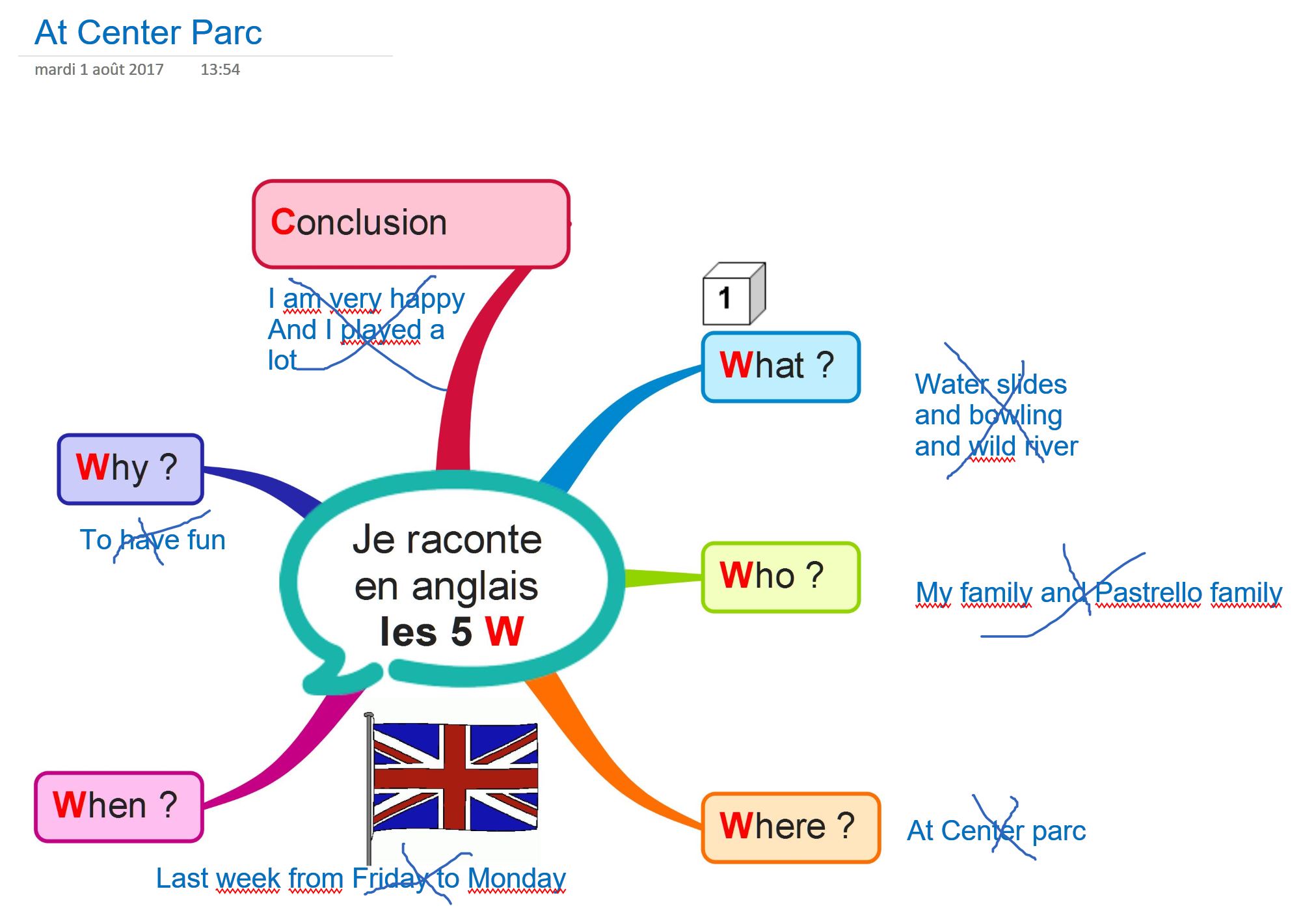
Utiliser la carte « Je raconte QQOQCP  » en anglais

Pour raconter en anglais, nous regardons d’abord (ici dans la BODYS « papier » ou OneNote) la carte en français .

  1. Essayons de retrouver les mots interrogatifs en anglais (nous supprimerons le comment pour ne travailler que sur 5 phrases correspondant aux « classiques » 5 W )
  2. Aide en rappelant des questions connues et en cherchant dans la carte « les 5 W  questions « 
  3. Création de la carte , un nouvel outil dans la BODYS ( le 1 pour indiquer la 1ère branche …. peut-être pas forcément … à voir à l’usage et selon le sujet à traiter…)

Un peu de vocabulaire : une fiche d’aide

Nous avons cherché le vocabulaire nécessaire pour faire le travail et noté en même temps ce que l’on connaissait . Voici une fiche d’aide (ajoutée dans la BODYS pour un éventuel « transfert de méthode » pour travailler sur un autre sujet ).

utilisation de ce nouvel outil « Je raconte en anglais les 5 W »

Même « technique d’écriture » qu’en français (expliquée ici) : quelques mots tapés sous OneNote au niveau de chacune des 5 branches W PUIS mise en phrase directement tapées au-dessous. Comme en français, Léo barre au fur et à mesure les informations écrites.

travail sur la carte :

puis écriture du texte (avec aide peut-être mais tranquillement en choisissant les idées et les phrases …. à partir du plan de la carte) :

Pour finir, transfert de ce texte sous Word et lecture par synthèse vocale (voix anglaise) qui plaît bien à Léo, tout en étant une relecture auditive intéressante ! l’idéal serait de faire relire avec les outils pédagogiques (lecteur immersif) de OneNote mais je n’ai pas eu encore le temps d’installer les voix anglaise et espagnole [ difficile pour moi de travailler sur les 2 tableaux « pédagogie » et « technologie » !!!! ].

Voilà une autre situation de création d’outil et  d’utilisation dans la BODYS  ….

à suivre ….


Frog reader, Dyscool ou des livres accessibles à tous

Nous avons eu en test 3 livres numériques à lire sur tablette (IPAD ou Android).

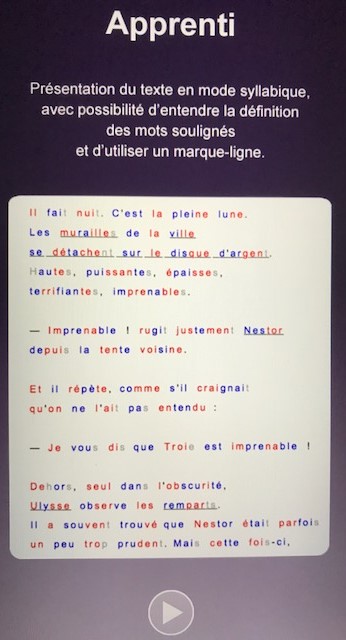
Il s’agit de la collection de label DYSCOOL né d’un partenariat entre MOBIDYS (la lecture accessible aux DYS) et NATHAN. Des ouvrages de la littérature jeunesse du CP à la fin du collège (actuellement quelques titres mais une collection pleine d’avenir!) sont disponibles en version papier et numérique : des livres accessibles aux enfants dyslexiques mais pas que puisqu’ on peut choisir sa version « apprenti », « dyscool » ou « expert » (dans la version numérique).


Pour feuilleter un extrait du livre « papier » , un petit tour ici

et en version numérique  . (Il faut d’abord télécharger Frog Reader)

Pour comprendre le fonctionnement de ces ouvrages et ce nouveau label, un petit tour sur le mini-site de Nathan Dyscool parfaitement clair et illustré .

Test livre numérique « Dans le ventre du cheval de Troie » ( niveau 6ème / 5ème)

 (premier essai police couleur syllabique)

Léo n’est pas très bavard … Néanmoins , voici ses remarques :

  • « ce n’est pas fatiguant
  • c’est bien qu’on puisse lire mais j’aime bien écouter l’histoire et la voix est très agréable
  • la police en couleurs (syllabique) me convient mais la « noire » aussi, le texte est clair et aéré , les illustrations sont bien aussi
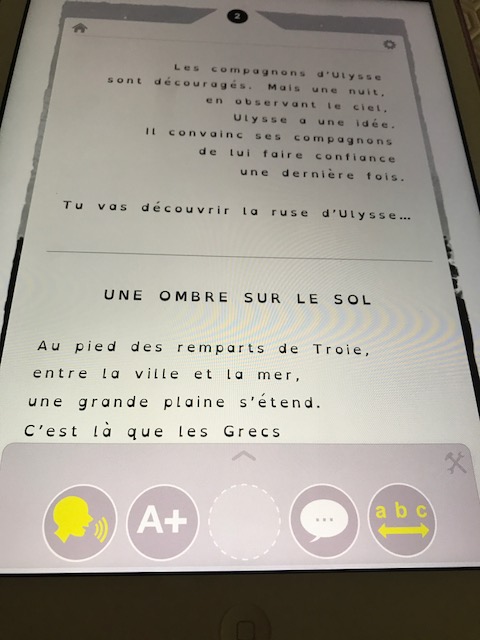
  • finalement j’ai choisi la version Dyscool avec les favoris suivants » en image :

une petite remarque : la version que nous avons va être modifiée par MOBIDYS/NATHAN car on confirme ce qui nous avait été dit par la responsable des projets numériques Nathan univers Jeunesse : un peu de lenteur à manipuler cet ouvrage ( passage d’une page à l’autre , faire défiler la page par exemple, un léger « inconfort technique » donc) . Ce petit problème a été résolu par exemple dans « Souvenirs de Gibraltar » testé ci-dessous .

Test livre numérique « Souvenirs de Gibraltar » ( niveau CP)

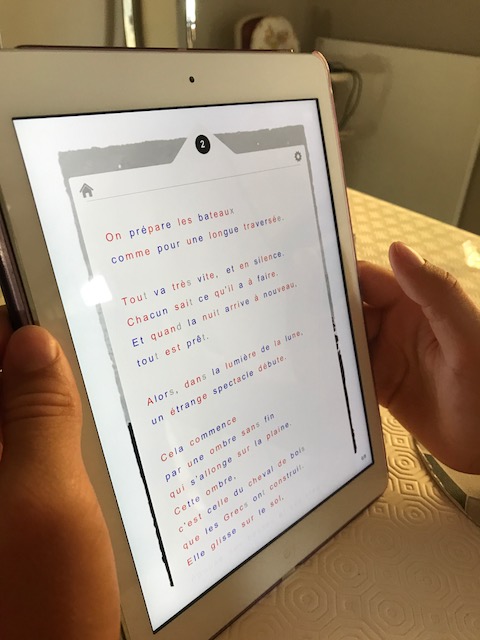
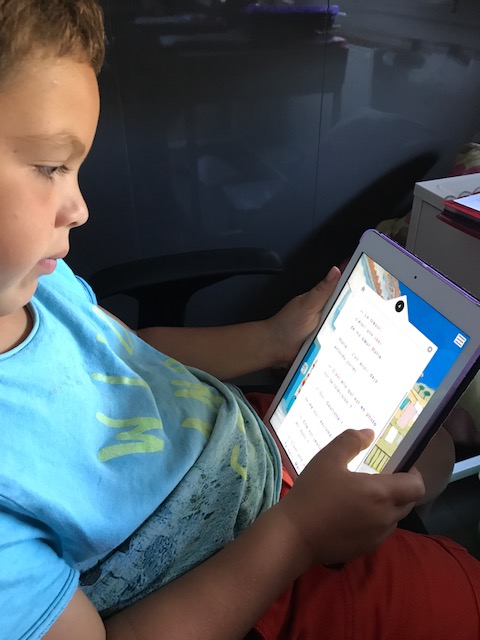
C’est Eliott qui s’y colle (il entre au CP en septembre) ; son choix se porte sur la version aux syllabes en couleur (version apprenti) et l’écoute de l’histoire …. en images :


Tourner les pages, suivre, faire défiler, écouter, sourire, comprendre …. un jeu d’enfant , mais pour l’instant une découverte sans lire …. on verra plus tard …. C’est les vacances , non ?

remarque : aucun problème « technique » , rapidité et simplicité .

Pour conclure , bravo MOBIDYS et NATHAN pour ce magnifique projet , en espérant voir naître beaucoup d’autres oeuvres sous le label DYSCOOL …. et pourquoi pas des petits romans dans d’autres langues ….. Une synthèse , simple sans aucun doute, de ce projet ,vue par Fantadys :

D’autres infos sur Mobidys ici

la BODYS suite : 1- zoom sur la proportionnalité

    1- La proportionnalité

Nous continuons à travailler sur la BODYS ( Boîte à Outils DYS, présentée ici en juillet 2017) : Au programme cette semaine les outils d’aide sur la proportionnalité .

J’ai d’abord essayé d' »observer » d’où venaient les difficultés avec la proportionnalité .

Nous nous sommes heurtés à plusieurs problèmes :

1- la construction du tableau (à la main : la contrainte graphique , le nombre de colonnes, pas assez de place dans la partie texte …… ) mais pas de difficulté pour remplir/gérer les données (texte et nombres) quand un tableau vierge est donné

2- la copie du tableau de Word à OneNote : résolu en copiant/collant le modèle de tableau directement de la BODYS sous une page OneNote puis en utilisant le stylet

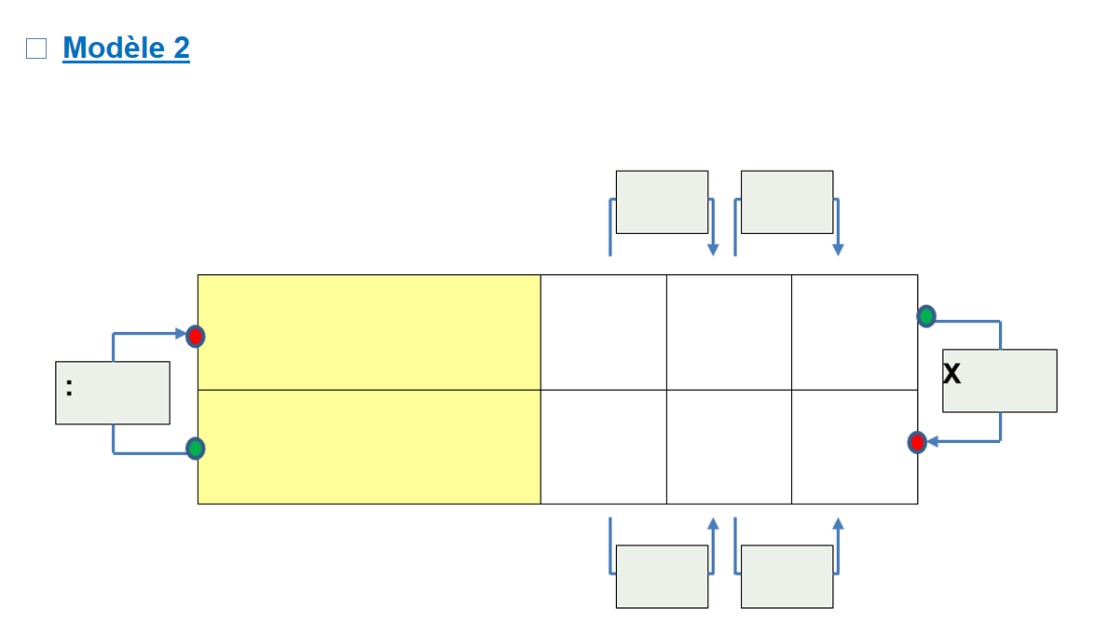
3- la méthode : chercher la 4ème proportionnelle en passant d’une ligne à l’autre OU d’une colonne à l’autre ? C’est plus simple lorsqu’il n’y a qu’un choix ET nécessité de bien suivre les flèches des coefficients , de choisir si on multiplie (de haut en bas ou de gauche à droite) ou si on divise (de bas en haut ou de droite à gauche) [et cette convention n’est pas toujours la même selon les exercices !]. La méthode choisie par Léo est finalement le quotient des 2 nombres d’une même colonne (donc passage d’une ligne à l’autre). On l’explique aussi par la recherche de la valeur du 1.

4- l’ « argumentation / justification » : savoir expliquer pourquoi un tableau est ou non un tableau de proportionnalité OU savoir répondre au type de question « Le prix de …. est-il proportionnel à ….  » (vocabulaire déjà moins clair …..)

Essai de résolution :

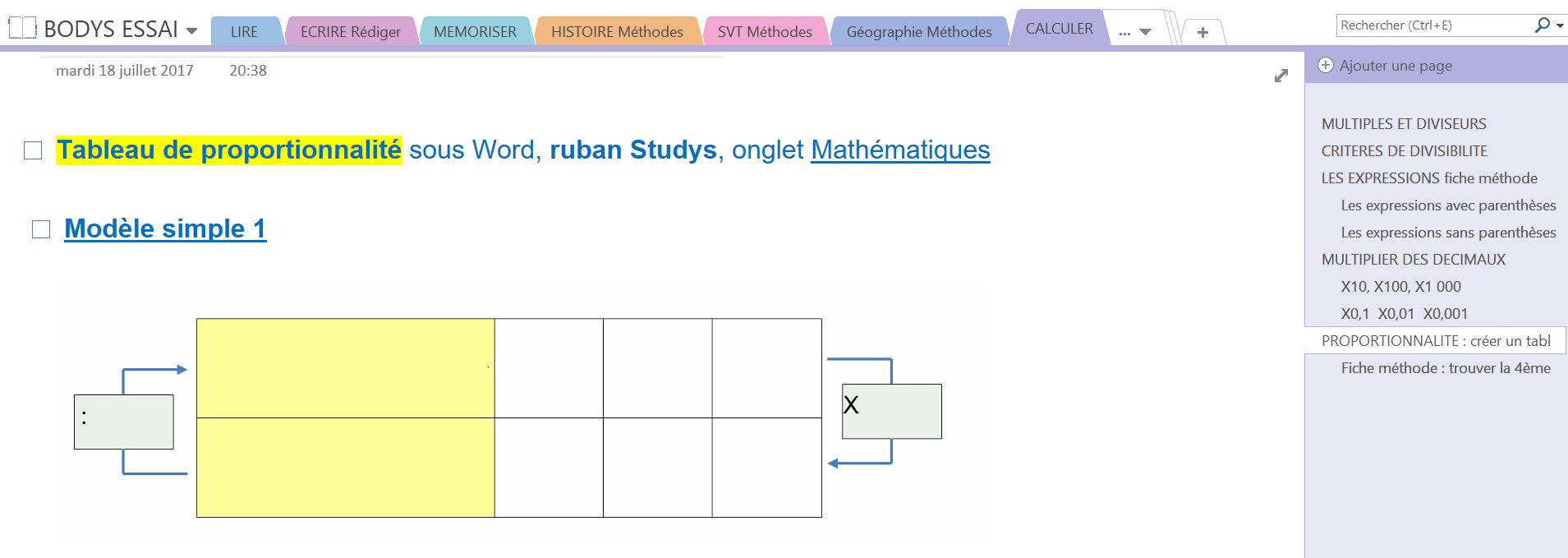
  • Proposer 2 tableaux dans la BODYS (coefficients apparaissant  aussi d’une colonne à l’autre)
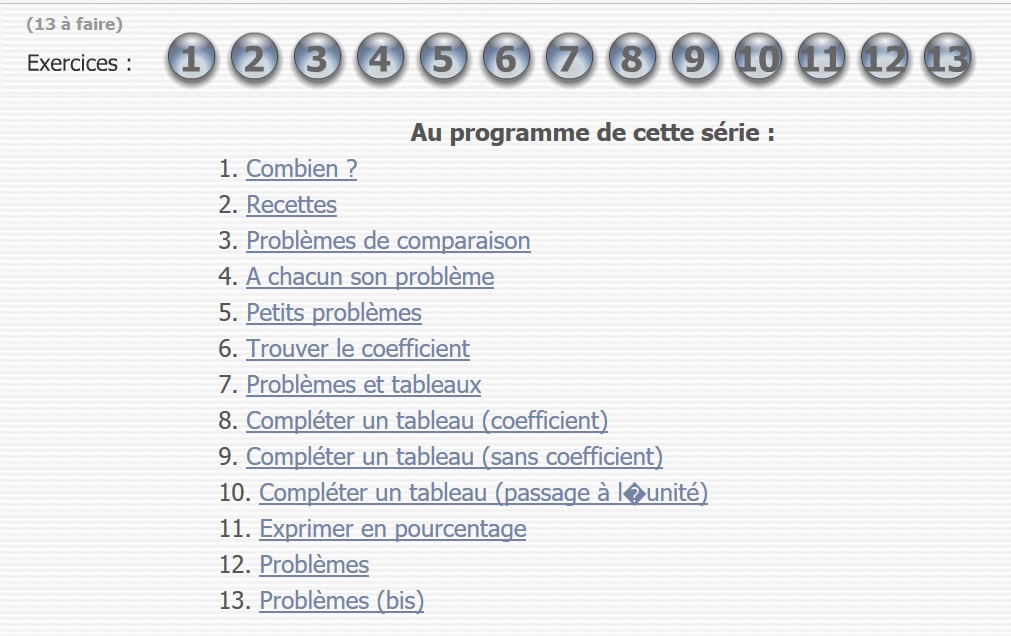
  • Réfléchir à une fiche méthode efficace (à tester sur plusieurs types de problèmes) en refaisant les entraînements sur la proportionnalité sur Sesamath (notamment les séries n°5 à 10) puis reprendre les exercices qui avaient posé problème et voir la(les ?) méthode(s ?) utilisée(s ?) http://mathenpoche.sesamath.net/cap/pages/chapitres/lineaire/serie2/index.html 
  • écran Sesamath exercices :

En image , dans la BODYS essai

  • onglet CALCULER , 3 pages sur la proportionnalité

1- créer un tableau de proportionnalité

2- Reconnaître un tableau de proportionnalité

3- Fiche méthode : trouver la 4ème proportionnelle

1er outil créé dans la BODYS , onglet calculer, proportionnalité fiche méthode : trouver la 4ème proportionnelle

Après les exercices , petite modification de cet outil :

S’entraîner à utiliser les outils de la BODYS , la souriscan et faire l’exercice sous OneNote (stylet et clavier)

Remarque : Finalement Léo qui était totalement réfractaire à faire des maths avec son ordinateur .… commence à se rendre compte que c’est possible . Il y a longtemps déjà que je pense que ce serait une bonne chose MAIS je respecte le choix de Léo : sa main est certainement aussi un « maillon » de sa réflexion donc ce ne peut être que lui qui décide (nous sommes là aussi pour lui faire prendre conscience du « gain » qu’il pourrait trouver ET surtout , si la demande (la proposition, l’encouragement à le faire, la confiance)  vient du prof , il pourrait plus vite basculer sur ce choix …) il faudra encore l’accompagner me semble-t-il , lui montrer qu’il est plus rapide, que l’exercice est plus clair , qu’il peut gommer avec son stylet sans « froisser » la feuille ou être obligé de recommencer … [car il y a toujours cet esprit de perfection , Léo devant avoir toujours des outils très fiables pour ne pas se trouver en échec ]

Les raisons pour  utiliser davantage son ordinateur en maths :

  1. Le fait d’aller chercher les outils dans la BODYS est « un plus »
  2. la rapidité et facilité d’utilisation de OneNote avec son espace feuille (où on peut écrire où l’on veut, déplacer son texte ….) , ses blocs[et aussi mais chut !!!! les calculs qui sont faits parfois sans qu’on sache pourquoi , encore un mystère à résoudre] …. (logiciel sur lequel on a davantage travaillé aussi)
  3. d’autre part, l’utilisation de la souris scan IRIScan  pour les exercices avec copie sous OneNote qui est maintenant bien prise en main (quelques jours avec un exercice par jour à scanner
  4. l’utilisation plus fréquente du stylet (selon son choix, son envie)
  5. sans oublier l’outil capture quand l’exercice est à extraire d’un manuel numérique que Léo utilise sans difficulté

Bref Léo semble reprendre confiance en son ordinateur et surtout en sa capacité de l’utiliser en toute autonomie grâce à la « maîtrise » des outils ci-dessus (même si c’est un grand mot et qu’il faudra  être vigilant en cas de fatigue par exemple, de baisse d’attention de ce contrôle permanent nécessaire, sans compter les moments où l’on ne pourra pas donner d’explication aussi …..  ) . Il n’a fallu que quelques très courtes séances de « manipulation » à partir d’un problème posé (un exercice par exemple car avec Léo on doit toujours être dans le concret ! et surtout en maths , sa matière favorite ….).

à suivre ……


la BODYS : une Boîte à Outils DYS sous OneNote et sur papier en préparation

Sur une idée de l’ergo , nous nous sommes lancées dans une « aventure » énergivore au minimum …. mais passionnante , la création d’une BODYS

La BODYS , c’est quoi ? et c’est pour quoi faire ?

Définition : Boîte à Outils pour les enfants DYS

Petite interview réalisée auprès de l’ergo de Léo :

L’idée principale est de personnaliser les besoins des outils de chaque enfant avec la collaboration et validation des enseignants ,avs ,parents ,ergo ,ortho etc… En effet il y a beaucoup d’outils sur les sites et les rubans … etc qui sont parfois mal utilisés ou pas adaptés aux besoins de l’enfant . Dur de faire le tri selon les besoins.

On ne veut pas rajouter des béquilles supplémentaires si pas nécessaires

Chaque dys est « dysfférent ».

Rôle de l’ergo : préconiser les outils nécessaires sans rajouter des outils non « indyspensables ».

Objectif Bodys : visualisation commune des outils sur OneNote.

  • Pour faire évoluer l’enfant vers l’autonomie en rassemblant et partageant les outils qui lui sont nécessaires.
  • Pour que l’enfant puisse ritualiser des procédures et aussi une procédure d’autonomie :

Par exemple : On me demande de faire cela / Je cherche mon outil / Je fais mon exercice avec mon outil sous les yeux .

A moyen terme on enlève l’outil qui n’est plus utile si la procédure est automatisée ou on fait évoluer l’outil avec moins d’indicateurs….

Une petite idée de la version d’essai (en cours de personnalisation pour Léo) en images :


La BODYS à personnaliser ?

Oui , puisque chaque DYS est « dysfférent »

La BODYS : les tests

Nous attaquons les premiers tests avec …. Léo bien sûr et, à travers ces essais et observations, on arrive encore à clarifier certaines idées sur son fonctionnement.

Point de départ : objectifs (dits et écrits à Léo) découvrir la BODYS à partir d’une situation « problème » , savoir aller chercher les outils nécessaires pour pouvoir FAIRE SEUL EN COURS

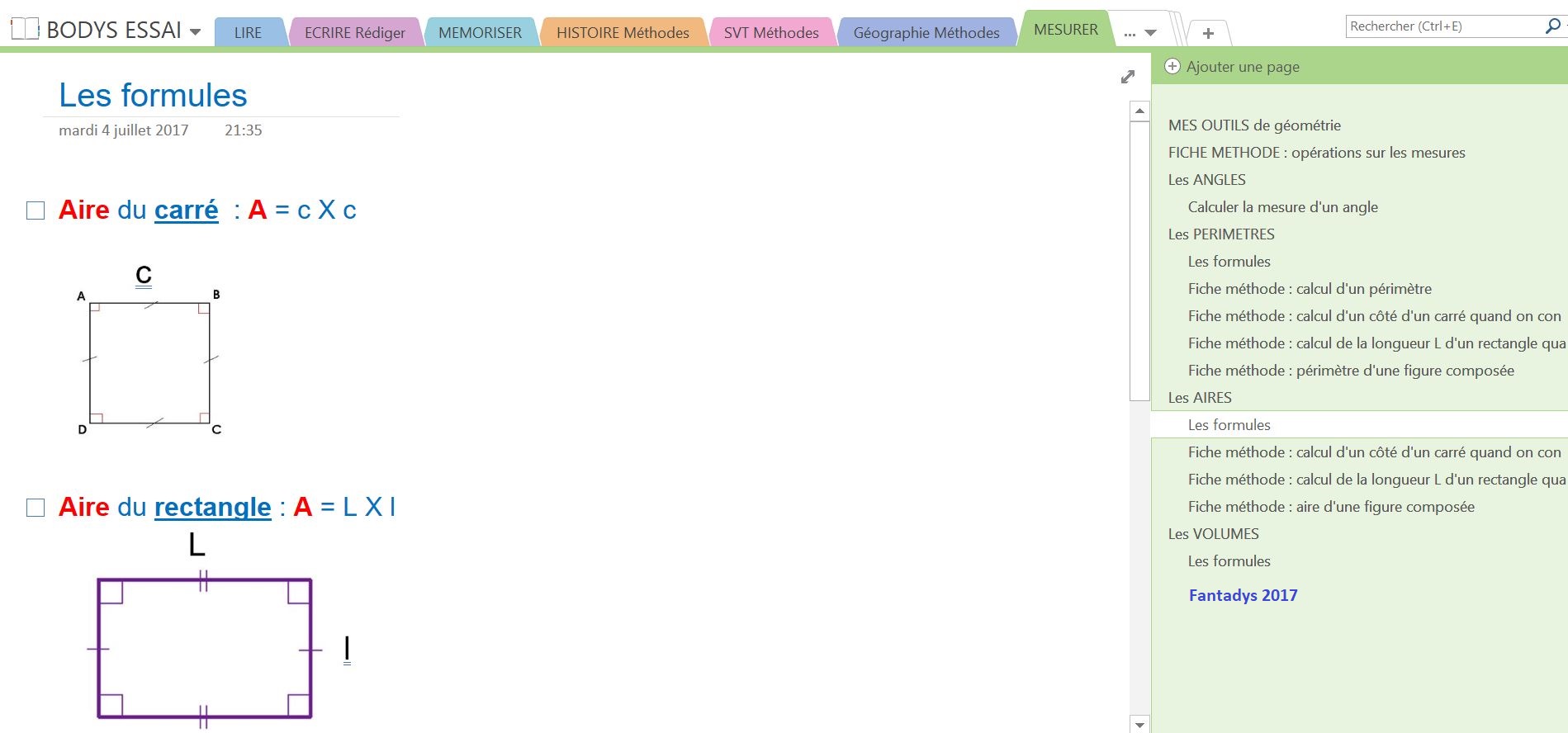
test n°1 Maths : Travail sur les aires

  • Demander d’abord ce dont il se souvient
  • Présenter l’outil correspondant dans la BODYS pour trouver (ou retrouver ou vérifier) les formules de calcul des aires.

La recherche d’outils : Problème 1  : on ne voit pas tous les onglets (il faut cliquer sur le dernier pour qu’apparaissent les autres) / Problème 2  : trouver rapidement le mot juste ici « mesurer » : j’ai dû orienter la recherche en disant que l’on va faire des mesures de surface ( le vocabulaire choisi par l’adulte n’est pas forcément celui de « sa logique » de recherche , par ailleurs il voit cet outil pour la 1ère fois …..)

  • Ensuite c’est facile de se repérer dans la(ou les) pages
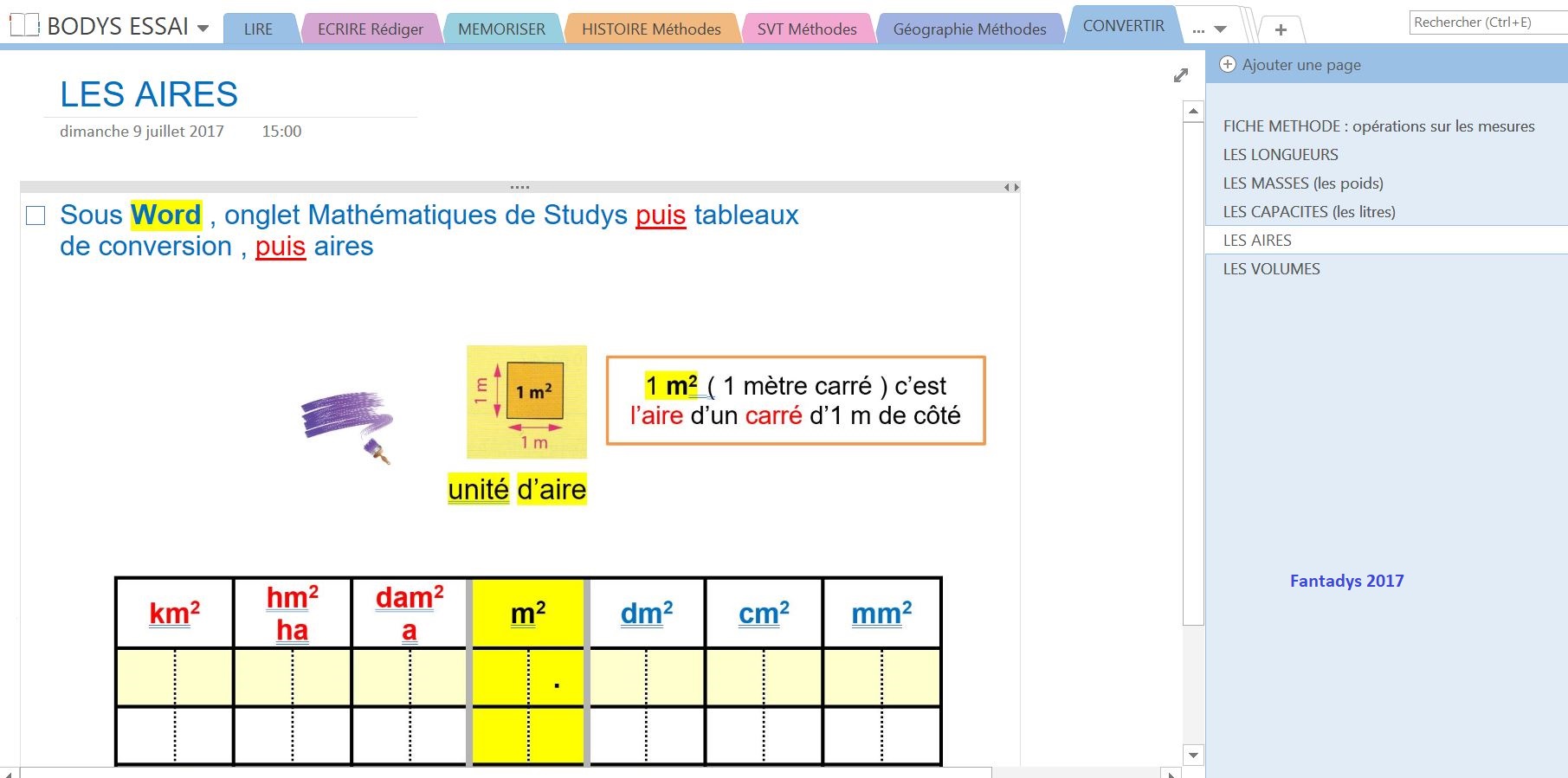
  • Puis on a eu besoin de faire des conversions. On est revenu à la BODYS et là Léo cherchait un onglet « les aires ».

La recherche d’outils Problème 3 : idem que le n° 2 / J’ai dû lui demander : que veux-tu faire de ta mesure ? je veux la convertir

  • Les conversions et le tableau de conversion d’aires :

L’utilisation d’outils  Problème 4  : L’exercice étant fait en ligne, si on va chercher l’outil dans la BODYS , on doit travailler sur 2 fenêtres simultanément car on ne peut pas mettre le tableau dans la page de l’exercice en ligne (je n’ai pas testé le travail sur 2 fenêtres MAIS il me semble compliqué encore actuellement pour Léo)

On a donc cherché ensemble une solution : On peut aussi utiliser l’outil de Studys [ ruban Studys installé sous Word que l’on peut télécharger ici (1ère proposition dans cette page de la BODYS)] mais là aussi beaucoup de manipulations à l’écran pour travailler sur 2 fenêtres (sinon sur un exo fait directement sous Word ou OneNote pas de problème : il suffit d’insérer le tableau pour faire ses conversions, on peut utiliser le stylet aussi …) Finalement : Choix de Léo : avoir (dans ce cas-là) le tableau plastifié (c’est plus rapide, et c’est un outil connu !)

  • Le lendemain retour sur les aires (un peu encore guidé pour le « vocabulaire des onglets ») : Léo a à nouveau repéré dans la BODYS les 2 onglets mesurer et convertir

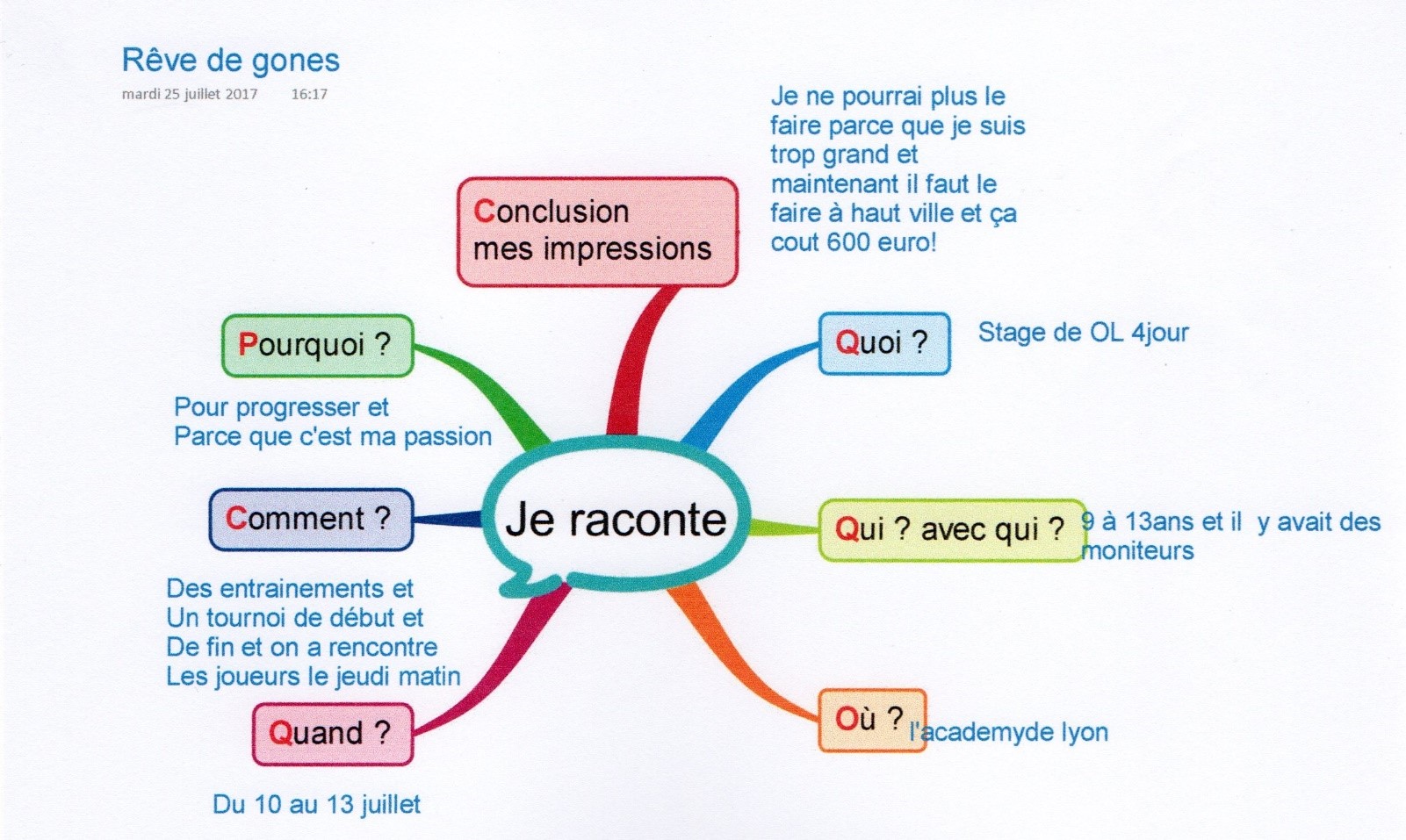
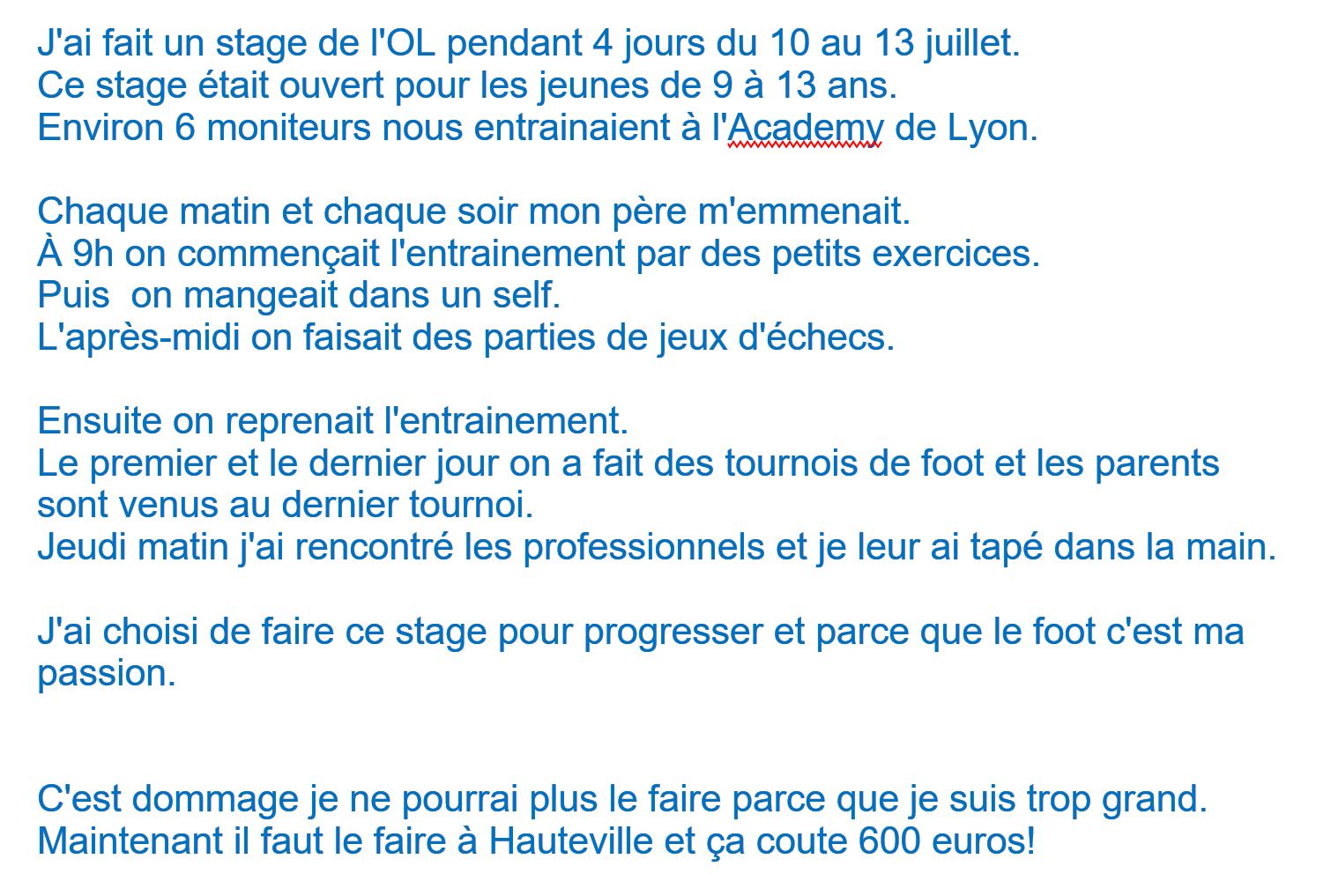
test n°2 Français : Problème posé : écrire un texte qui raconte un évènement des vacances (ici le stage de l’OL)

On va regarder dans la BODYS un outil d’aide pour écrire . Reformule le sujet de ton travail , ouverture de l’onglet « Ecrire », puis observation de la liste des « pages » à droite [ Il a fallu « balayer des yeux » cette liste 2 fois pour arriver à voir le « Je raconte », ce type de « balayage pour recherche d’information » reste couteux pour un dyspraxique visuo-spatial) ]

L’utilisation d’outils  Problème 5  : une police sur les titres des pages (à droite) sur laquelle nous ne pouvons intervenir (ni sur la taille, ni sur les autres caractères : gras, surligner,espacement, interligne …. ) une demande à Microsoft ?????
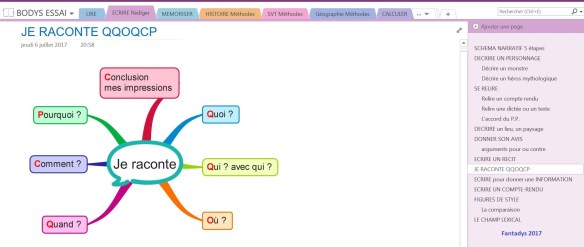
Technique expliquée pour utiliser l’outil (ici carte mentale Je raconte) :

  1. On n’écrit RIEN dans la BODYS , on va seulement chercher son outil .
  2. On copie l’outil (copier-coller) et on le colle dans « CAHIER DU JOUR » [j’ai fait un nouveau cahier du jour qui ne fonctionne pas par « calendrier , mois et dates» mais par matières (onglets français, maths …..) , il sera prêt pour toutes les copies d’écran , les scans avec la souris et les « collages » des outils de la BODYS…..] (dans l’onglet de la bonne matière)
  3. 1er travail : « poser ses idées » sur chaque branche de la carte mentale ( assez facile avec OneNote on écrit où on veut !, on déplace …. ) [ doc 1]
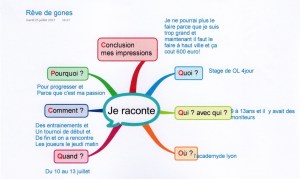
4. 2ème travail : les idées étant posées ,on reprend branche après branche en faisant des phrases et des paragraphes, parfois 2 branches sont mises ensemble, Léo barre au fur et à mesure les branches faites (stylet ou souris, de la même manière qu’il supprimait les post-it de chaque branche). Il lui arrive aussi d’ajouter des détails .

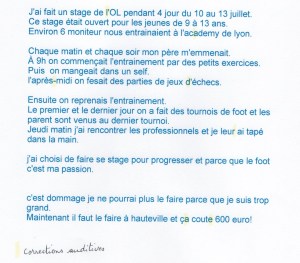
5. Puis La relecture « auditive » avec OneNote [à télécharger : outils pédagogiques ( lecteur immersif)] : très intéressante et très appréciée par Léo (à poursuivre, à demander au niveau des aménagements , éval de français , voire relecture de tout travail écrit, avec un casque si c’est en cours). [  Doc 2 texte après la relecture auditive : en jaune ce que Léo a corrigé à l’aide de la relecture auditive]
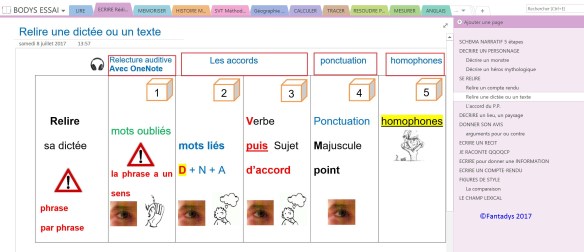
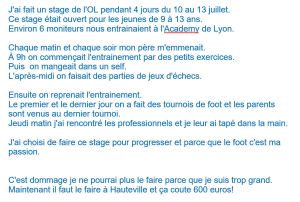
6. On fera ensuite une relecture avec l’outil de relecture de dictée (ou texte) « modifié » ( les accords, la ponctuation et les homophones) [ Doc 3 : travail fini ]
 

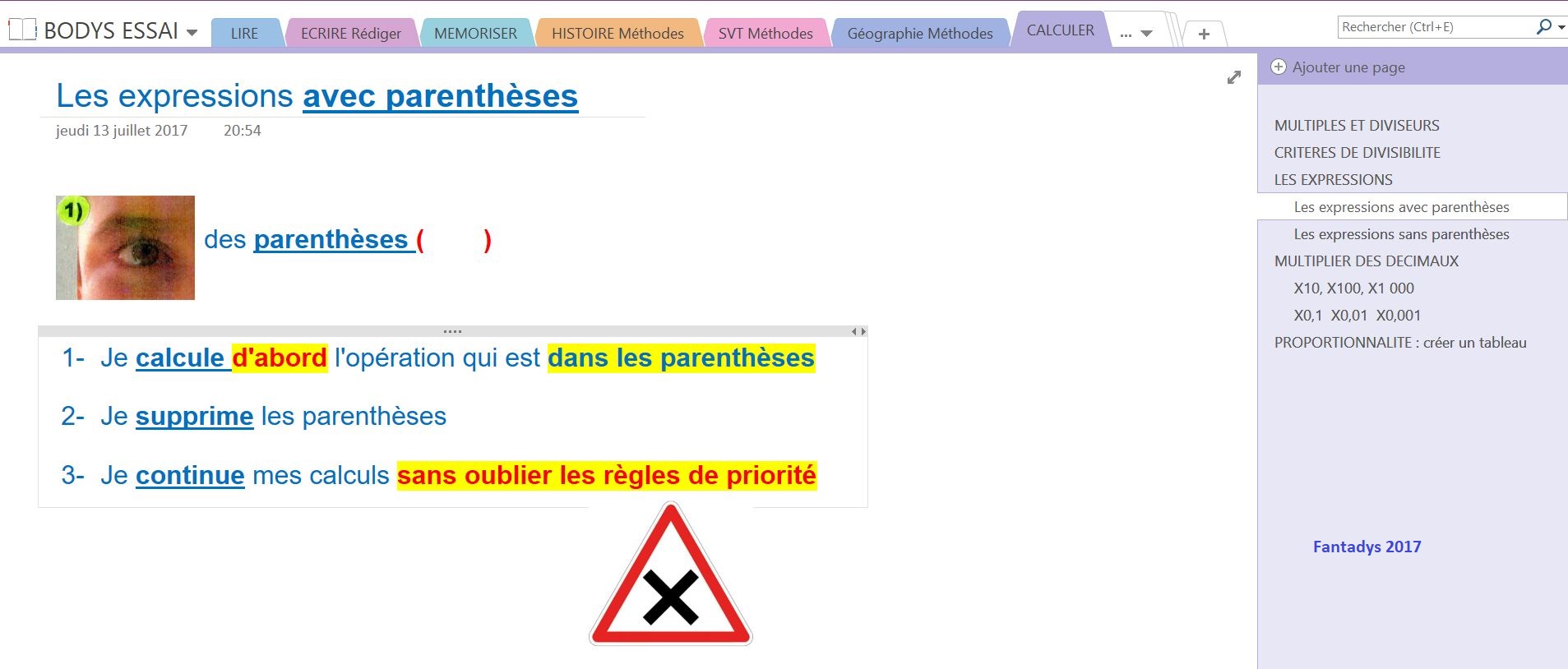
Test n°3 : Maths les expressions

Problème posé : comment s’y prendre pour calculer des expressions ?

  • Différents exercices (sesamath, cahier) pour réfléchir (notion vue très rapidement les derniers jours de classe)
  • On regarde l’outil sur la BODYS , onglet calculer puis pages expression, expression sans parenthèses, expression avec parenthèses
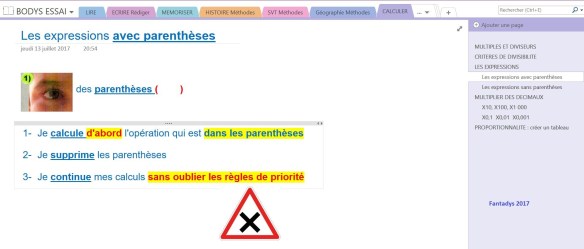
  • Entraînement puis élaboration d’une fiche de synthèse avec Léo qui résume « comment il s’y prend » : fiche qui est alors ajoutée dans la BODYS (onglet « calculer », page « expressions : fiche méthode »

Remarque : ce test nous a permis de créer un nouvel outil « synthèse » pour automatiser une procédure directement expliquée par Léo

La BODYS « OneNote » et /ou « papier » ?

Toujours au stade d’essai, de tests , voici une possible BODYS papier MATHS personnalisée pour Léo. On y retrouve les outils de la BODYS OneNote avec , parfois, quelques fiches ou cartes mentales complémentaires . Tout restant évolutif : quand on n’a plus besoin de l’outil , on l’enlève, parfois on le remplace , on l’améliore, on l’allège ou on le renforce MAIS toujours avec l’aval de l’enfant ( et , dans l’idéal et en amont, celui du prof).

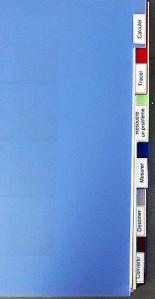
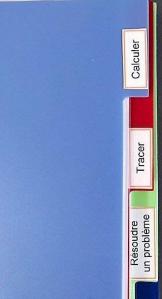
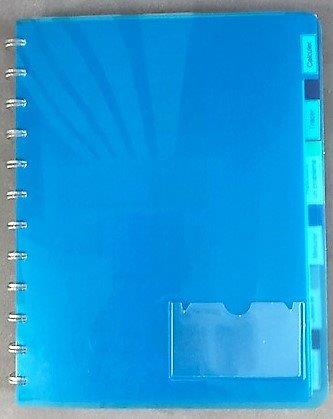
en images, dans un porte-vues  avec anneaux et fiches plastiques (qui se détachent , c’est plus commode à déplacer !) : j’ai repris les « onglets » de OneNote à partir de verbes (toujours sur l’idée de l’ergo) , soit 6 parties : calculer, tracer, résoudre un problème, mesurer, dessiner, convertir
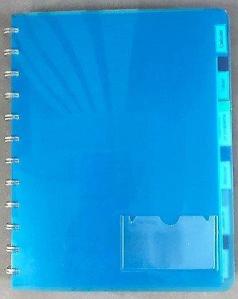
   

Dans le même esprit , une BODYS papier qui couvre Français / HIST – GEO / SVT et une BODYS papier ANGLAIS sont en préparation

Remarques : tout ceci est à l’état de recherche et ne pourra être utilisé en cours qu’après en avoir discuté en équipe avec les professeurs , l’ergo, Léo ….en prenant le temps nécessaire . Pour l’instant, l’objectif est de rendre Léo capable :

  1. d’aller chercher l’outil dont il a besoin [et seulement quand il le souhaite],
  2. de l’utiliser dans le « cahier du jour » en copiant-collant dans la bonne discipline (sous OneNote)
  3. de reprendre confiance en cet outil qu’est son ordinateur pour gagner en autonomie ( et en fatigue aussi ) et se projeter sur les années suivantes [ le travail sous OneNote a permis de trouver « d’autres libertés » d’écriture que l’on n’a pas sous Word, d’avoir aussi un retour auditif grâce aux outils pédagogiques sous OneNote 2016 qui restent à explorer davantage ]
  4. de prendre des décisions seul devant un travail [ objectif qu’il nous faut encore travailler mais aussi ( et surtout) en partenariat avec les profs pour que Léo s’autorise à les prendre ….]

Par ailleurs , nous sommes aussi confrontées à des problèmes « techniques » et avons demandé de l’aide à Marie-Laure Besson (créatrice du ruban Word du cartable fantastique puis du ruban Studys toujours pour Word ) que nous remercions vivement au passage . Elle réfléchit à notre demande , en fait , ce qu’il nous manque c’est un ruban Studys dans OneNote mais elle essaie de contourner le problème car cela semble impossible !

Autre remarque : Nous sommes passés au ruban Studys  dans Word avec synthèse vocale cet été avec des nouveaux outils notamment en Sciences , des vidéos accompagnent la mise en place et des programmes d’installation / désinstallation facilitent la tâche (c’est un jeu d’enfant!) : un site de ressources à explorer sans modération ! Encore merci Marie-Laure pour toutes ces ressources partagées !

Sans oublier bien sûr l’ergo de Léo , à l’initiative de ce projet BODYS, avec qui j’ai un immense plaisir à travailler …. même si je sais qu’il y a encore de nombreuses heures de recherches qui nous attendent …..
 

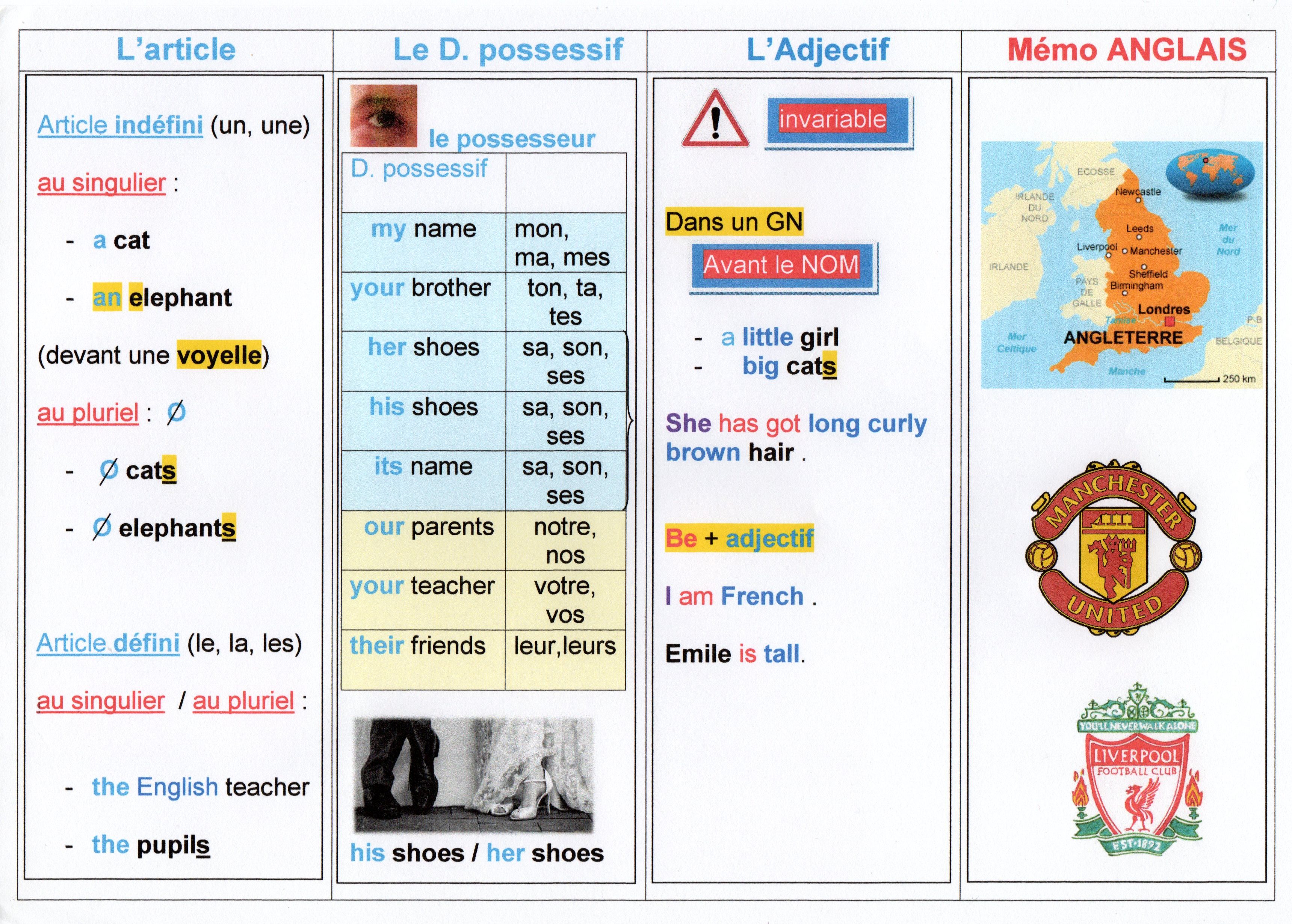
Un memo Anglais en fin de 6ème / 5ème

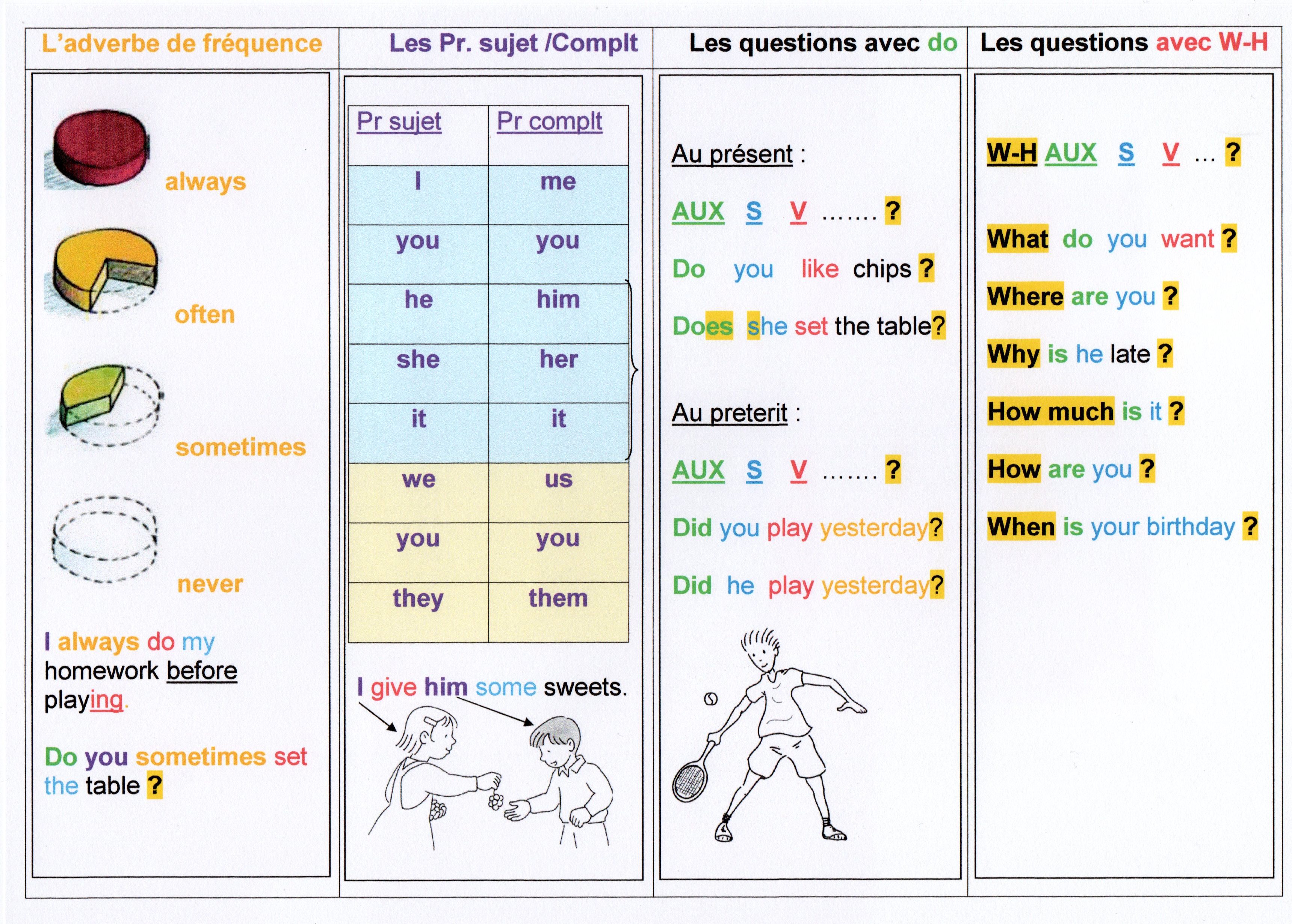
Voici un essai de memo en Anglais que je viens de faire . Il n’y a pas tout bien sûr, et c’est assez difficile de faire certains choix . Nous essaierons de l’utiliser la semaine prochaine , à ajuster bien sûr puis à compléter dans l’année ou à reprendre en révision des notions .

J’avais regardé auparavant le superbe mémo de Troubles neurovisuels ici constitué de 27 petites fiches . Nous en avons préparées 24 .

En images :


Puis découpé, plastifié le voici en « porte-clés »

IMG_2550 (002)

à télécharger sous Word (et à modifier) : anglais memo 1 bis anglais memo 2anglais memo 3anglais memo 4anglais memo 5


Juillet 2018 : un ajout au mémo d’anglais  ( désolée, j’ai égaré le fichier Word donc il n’est qu’en image !)

img20180730_16312519_0733

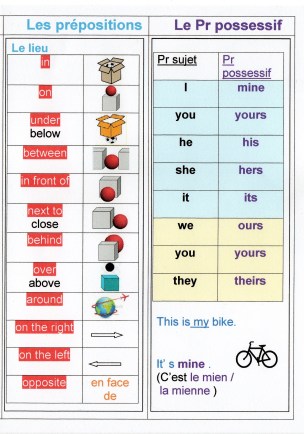
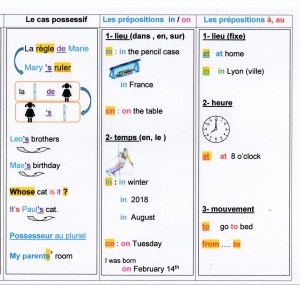
Septembre 2018 : un ajout (voir article in, on, at, to ) : modification de la fiche « cas possessif » : ajout du possesseur au pluriel et 2 fiches sur les prépositions

img20180901_20295908_0753


A la découverte d’un cahier de vacances spécial « dys »

…… Ou un cahier qui nous accompagne tout au long de l’année ?

  Mon CM2 facile ! adapté aux enfants DYS et en difficultés d’apprentissage

Nous venons de recevoir un cahier  « DYS » au titre prometteur « Mon CM2 facile » qui , à mon avis, peut être utilisé de nombreuses façons . C’est une série du CP au CM2 (voire en 6ème pour des révisions) . Tout est pensé pour faciliter la prise d’information et par conséquent le travail qui est demandé, pour des enfants DYS ou en difficultés d’apprentissage .

Ce cahier est le fruit d’un travail d’orthophonistes et d’enseignants spécialisés du primaire. On y trouve 4 matières : français, maths, histoire-géographie et sciences, leçons, exercices et corrigés .

Quels sont les atouts de ce cahier ?

Une lecture facilitée grâce :


  1. à la police OpenDyslexic ( augmentation de la taille, des espaces entre les lettres et les mots, ainsi que les interlignes)
  2. aux filets de couleur qui encadrent les pages ( le vert et le rouge – gauche/ droite ou début/fin – le bleu et le marron -haut et bas- codes connus et utilisés pour beaucoup d’enfants DYS (et surtout dyspraxiques) depuis longtemps (s’ils ont été « détectés » tôt)
  3. aux pictogrammes qui permettent d’un seul coup d’œil de comprendre ce qui est attendu
  4. aux consignes bien distinctes de l’exercice, toujours présentées de la même façon, une couleur par ligne qui est alternée (bleu/rouge)
  5. au fond jaune de chaque exercice , distinct de la consigne et « agréable visuellement »
  6. à l’utilisation de couleurs différentes pour séparer les paragraphes d’un texte par exemple

Une écriture facilitée grâce à :


  1. des quantités d’écrits limitées
  2. des cadres pour compléter un exercice par un mot
  3. des lignes avec un rond vert (au début) et un rouge (à la fin)
  4. des exercices courts qui ciblent la notion abordée

Des leçons claires qui utilisent :


  1. des couleurs
  2. des encadrés souvent repris « Je comprends » /  » Je lis et je comprends »
  3. quelques illustrations « sobres » qui ne « surchargent » pas la page (ce qui est très important !)
  4. des cartes mentales et des schémas « centrés »

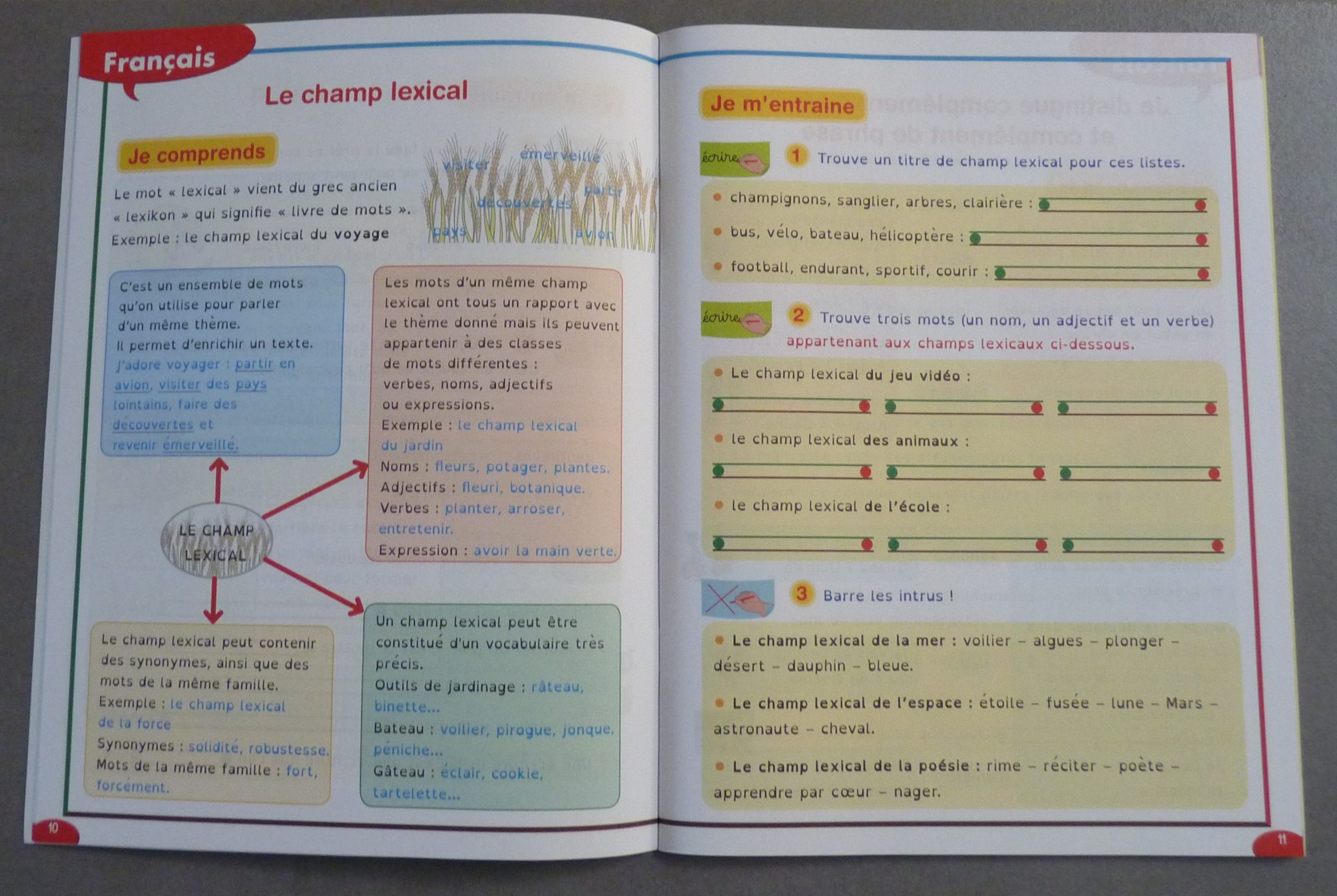
en image : une leçon de français et les exercices correspondants

Les corrigés

Des corrigés originaux car, en dehors de leur fonction de « correction d’un exercice », ils donnent des conseils aux parents, des astuces aussi pour s’entraîner à l’oral ou avec d’autres supports, des conseils pour mémoriser l’essentiel d’une leçon …..

Finalement, tout est fait :

  • pour éviter la fatigue « visuelle » qui est un des points à combattre afin de compenser les troubles
  • pour rendre le travail attractif, ré-apprendre avec plaisir, réussir les exercices
  • pour instaurer une « routine » dans les adaptations des supports, une cohérence qui permet à l’enfant de ne pas « gaspiller » sa « réserve attentionnelle » et de l’utiliser pour réfléchir

Un cahier à utiliser en accompagnement dans l’année scolaire, pour consolider des notions ou bien en révision pendant les vacances, à ressortir lorsqu’une même notion est revue l’année suivante de manière plus approfondie.

Et , comme le support est adapté , on peut même faire inventer des questions, transformer une leçon en carte mentale , complexifier la consigne, faire verbaliser la démarche , donner un vocabulaire plus précis (s’il a été vu en classe : ex : nature/classe grammaticale/ fonction) …. bref utiliser les méthodes acquises et/ou en voie d’automatisation (comme une « petite piqûre de rappel pendant les vacances ) . Un cahier bien agréable et utile …..

Peut-être dans quelque temps un cahier DYS pour les niveaux collège ?

Remarque personnelle : A la lecture de ce cahier, je ne peux m’empêcher de m’interroger à nouveau :

  • « Pourquoi est-on souvent (toujours?………) obligés de se « battre » pour obtenir ce type d’adaptations / d’aménagements pédagogiques  (ou des adaptations de ce type  correspondant au besoin de l’enfant à un instant donné )  au quotidien [ du moins tant que cela est nécessaire … et dans toutes les matières ….]? »
  • « Pourquoi  ce travail de « coopération » (comme ici entre orthophonistes et enseignants) n’est-il pas mené « couramment » dans les différents établissements? »
  •  Et pourtant, quand on a compris ce qui « coince » chez un enfant dys , qu’on en discute avec lui et avec son orthophoniste, son ergothérapeute, qu’on le guide pour contourner sa difficulté, qu’on l’encourage aussi , cela paraît si simple à mettre en place….. un travail en équipe sans aucun doute …..

Et si vous aussi vous souhaitez utiliser ce cahier, venez faire un tour sur la page facebook Fantadys, il y aura 10 cahiers à gagner (2 pour chaque niveau CP- CE1- CE2- CM1 – CM2).

Voici les autres cahiers de la collection  :
Mon CP facile ! adapté aux enfants DYS et en difficultés d’apprentissage
Mon CE1 facile ! adapté aux enfants DYS et en difficultés d’apprentissage
Mon CE2 facile ! adapté aux enfants DYS et en difficultés d’apprentissage
Mon CM1 facile ! adapté aux enfants DYS et en difficultés d’apprentissage


Le comparatif en anglais : un début en cette fin d’année ….Une carte avec des branches en attente ….

Le comparatif en anglais a été vu ces derniers jours . On a donc commencé une carte mentale ( dans laquelle Léo a écrit les exemples ) avec 2 branches en attente . En effet, seul le comparatif de supériorité a été abordé , le comparatif d’égalité et d’infériorité sont donc mis en attente … pour la 5ème …. et plus ….

Pour l’instant , on s’entraînera (dans quelque temps car là c’est la pause ….) avec :

  • un didapages sur les comparatifs en anglais  ici
  • un travail avec ANKI (un logiciel de mémorisation espacée dont nous vous parlerons dans quelque temps car on commence juste ….)
  • des exercices en ligne ici
  • des jeux sur ESL games (d’ailleurs c’est une « mine » de petits jeux sur tous les thèmes étudiés à retrouver sur la page d’accueil du site ESL games plus.)
  • on peut aussi utiliser des cartes d’adjectifs , chercher à « fabriquer » le comparatif puis produire / écrire une phrase courte avec cet adjectif .

et la carte sous les yeux au besoin …. Peut-être quelques modifications , là aussi, si besoin ….. J’ai choisi la couleur « bleue »  pour bien mettre en valeur l’adjectif (nous la reprendrons dans les exercices )

Remarque : on peut trouver d’autres cartes mentales sur ce même sujet chez Troublesneurovisuels (j’ai emprunté le crayon pour symboliser l’adjectif court ou le long , cela convenait très bien à Léo!) et bien d’autres idées d’ailleurs en anglais et toutes autres matières ….. J’ai bien aimé aussi l’image mentale de la balance dans ce même article ici

Finalement , je vais imprimer la carte en A3 car l’écriture est un peu petite ….


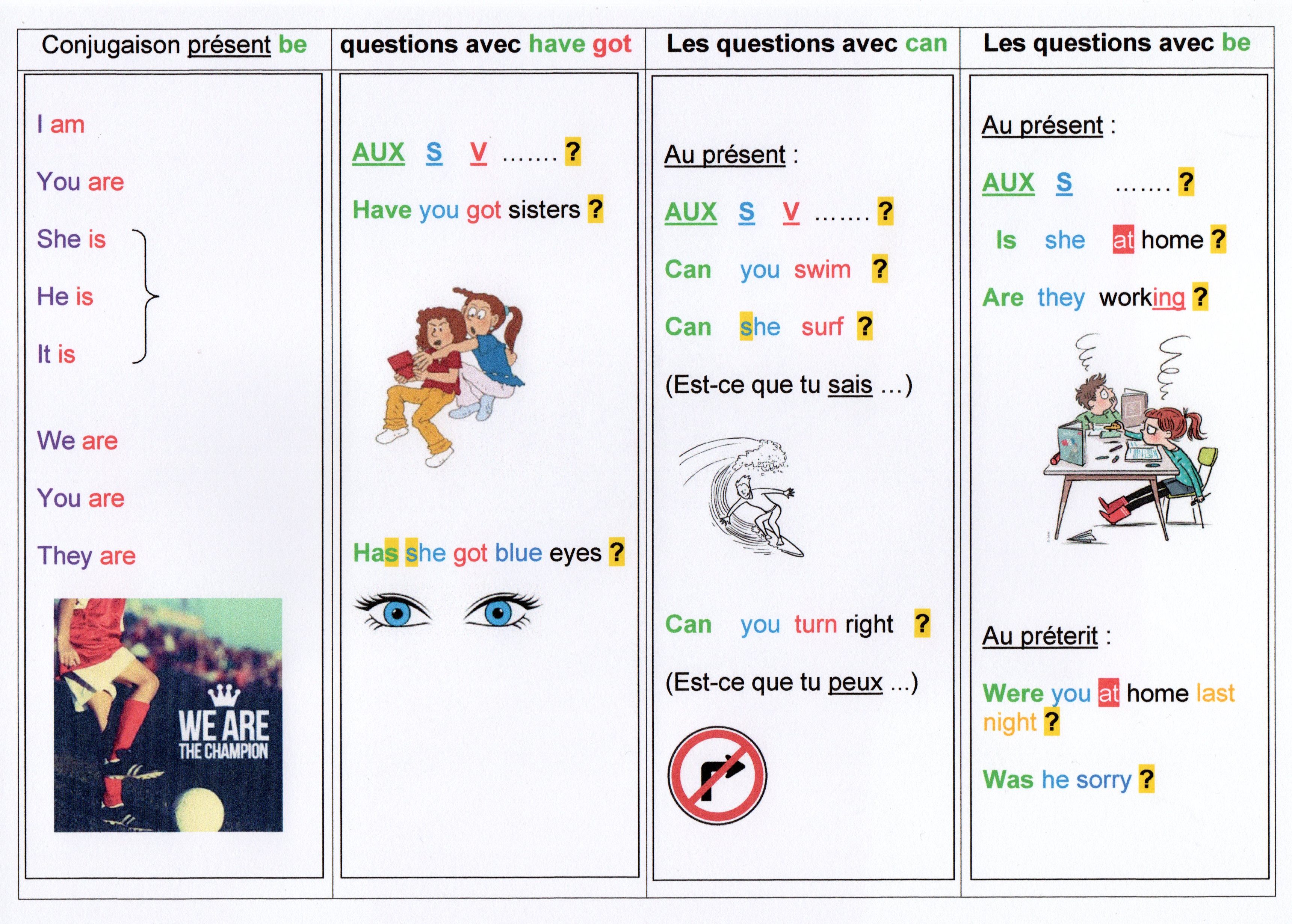
To be or not to be : 2 cartes ( et même 3 )pour faire un premier point sur be

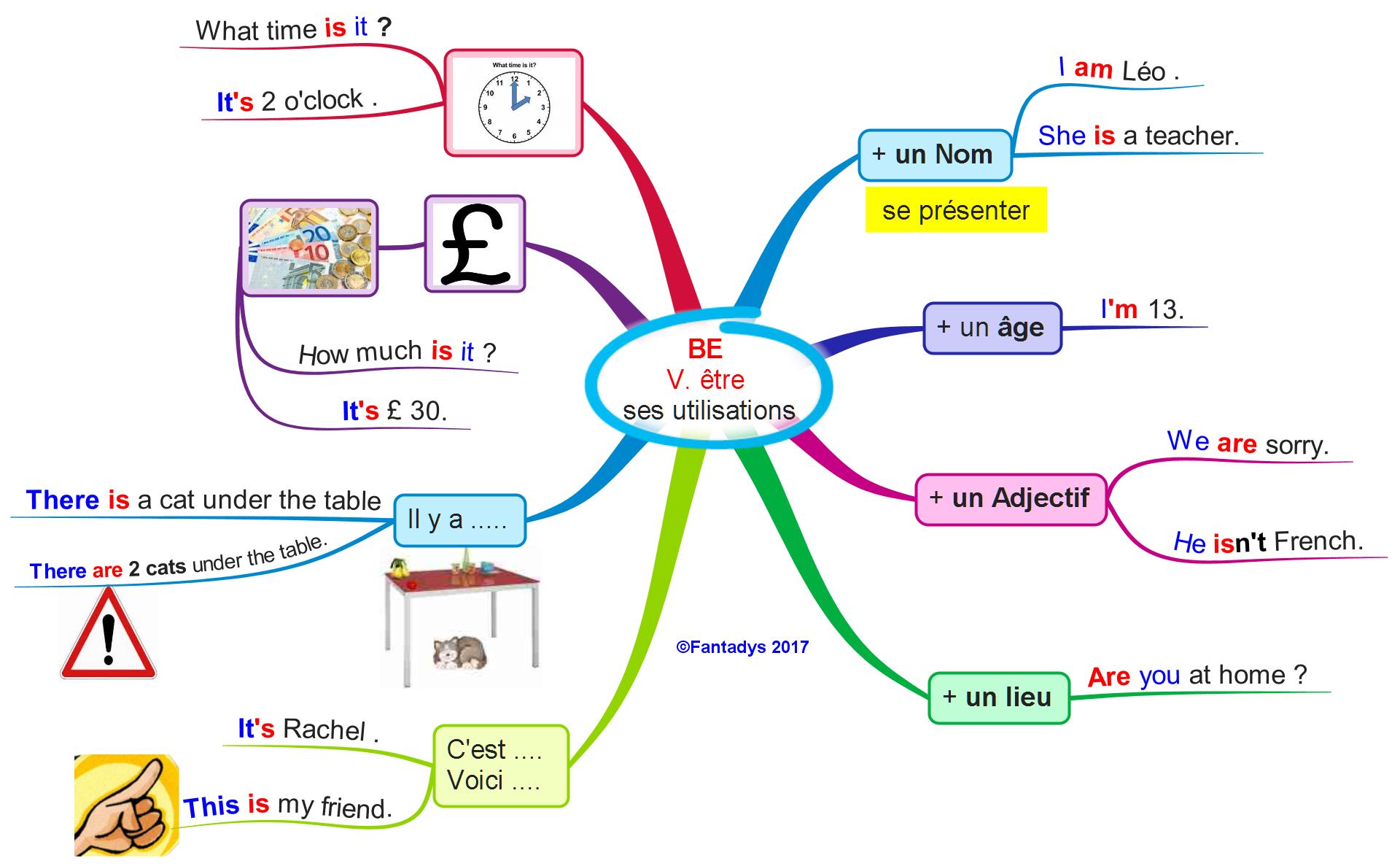
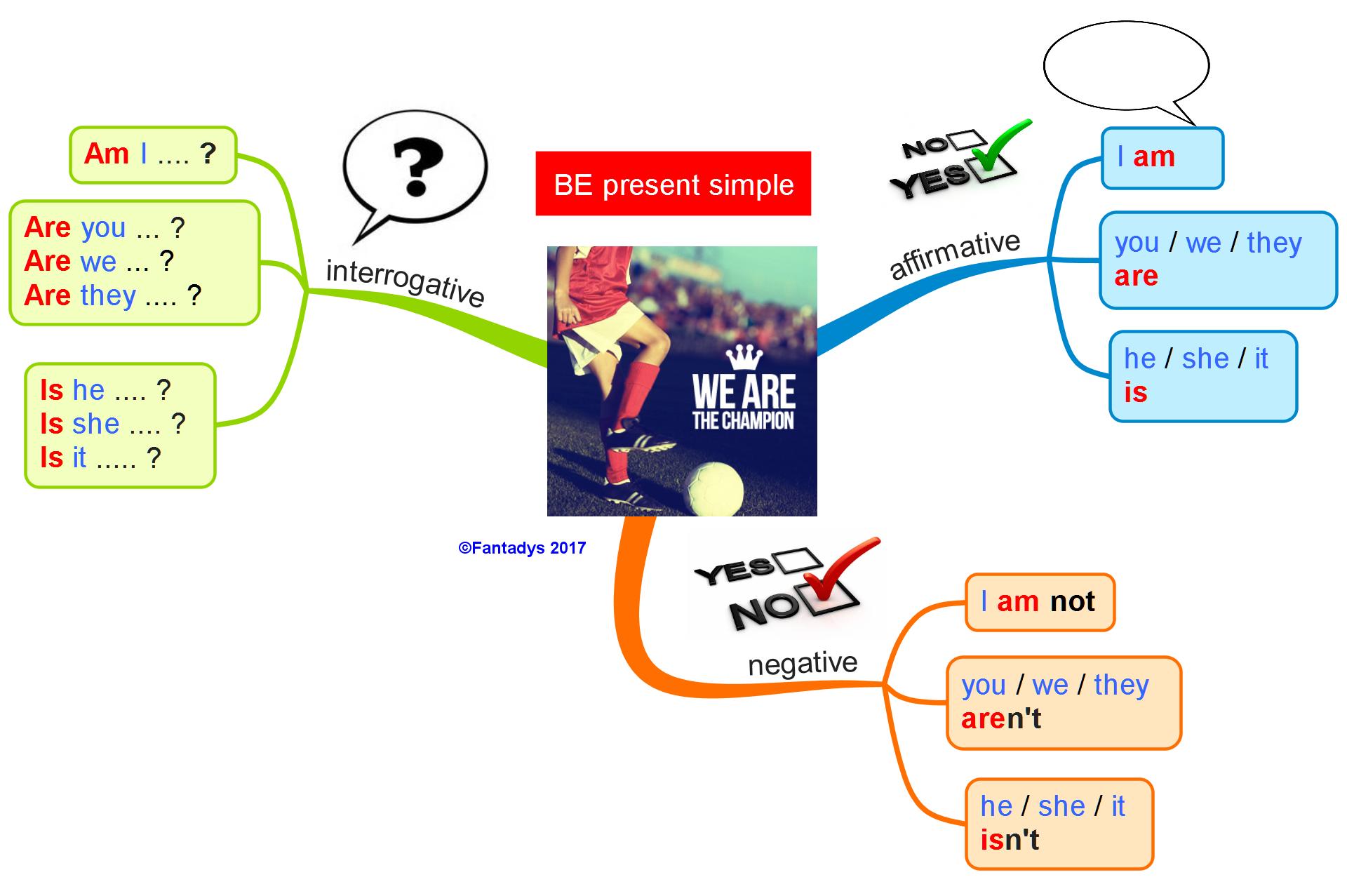
Ce verbe « be » (auxiliaire) a beaucoup été utilisé cette année et il me semblait nécessaire de faire le point sur sa conjugaison d’abord , puis sur ses utilisations .

Voici donc 2 cartes ( à retravailler sans doute, modifier, supprimer ou enrichir ….) qui peuvent aider à faire le point en cette fin d’année de 6ème …. si on a le courage …..

Une carte « conjugaison » de be :

Une carte « utilisation » de be :

[ Ci-dessous , une première carte réalisée en novembre 2016 sur le verbe be que l’on avait alors essayé de maîtriser avec la chanson « We are the champions … » conjuguée à différentes personnes …. ]

Alors …. bon travail ….!!!!

IRISCAN Mouse executive 2 : une souris pour une nouvelle autonomie ?

Nous venons de recevoir une souris scanner : l’IRIScan Mouse Executive 2 .

 A l’intérieur du cofffet :  une souris scanner et son petit sac de rangement, un tapis ScanPad™, un CD, un chiffon de nettoyage et un guide de démarrage rapide.

Caractéristiques

Spécifications du scanneur :
– Technologie : Slam Scan®
– Capteur de la souris : capteur laser (1200 ppp)
– Résolution de numérisation : jusqu’à 400 ppp
– USB : 2.0
– Consommation électrique : 0,625 W
– Surface couverte : jusqu’au format A4
– Applications d’exportation : Microsoft® Office, Adobe® Photoshop®, Pages®, Numbers®
– Formats d’enregistrement (applications) : PDF / JPG / TIFF / BMP / PNG / XLS / DOC
– Boutons 3 boutons (clic droit, clic gauche, molette) / 1 molette / 1 bouton de numérisation

Configuration minimale requise
Windows
– Intel® Core™ Duo 1.2 GHz ou AMD Athlon™ 64 x 2, 1.7 GHz
– Microsoft® Windows® 10, 8, 7
– 1 Go de mémoire RAM recommandé
– Au moins 1 Go d’espace disponible sur le disque dur
– Carte graphique : NVIDIA® GeForce® 8400 GS 128 Mo ou ATI Radeon™ X1300 128 Mo ou Intel® GMA X3000 384 Mo (partagée) ou supérieure
– Port USB 2.0
– Lecteur de CD-ROM

Macintosh
– Intel Core 2 Duo 1.4 GHz (MacBook Air 3.1) ou Intel Core Duo 1.8 GHz (MacBook Pro 1.1) ou supérieur
– Compatible avec Mac OS®X Mountain Lion, Mavericks et Yosemite.
– 2 Go de mémoire RAM ou plus avec au moins 512 Mo de libre
– ATI Mobility Radeon X1600 128 GDDR3 dédiée (MacBook® Pro 1.1) ou NVIDIA® GeForce 320M 256 Mo DDR3 SDRAM partagée (MacBook® Air 3.1) ou supérieure
– 1 Go d’espace disponible sur le disque dur
– Port USB 2.0 libre
– Lecteur de CD-ROM

Test et avis

Nous avons installé le CD et Hop ! c’est parti pour une découverte en séance avec l’ergo .

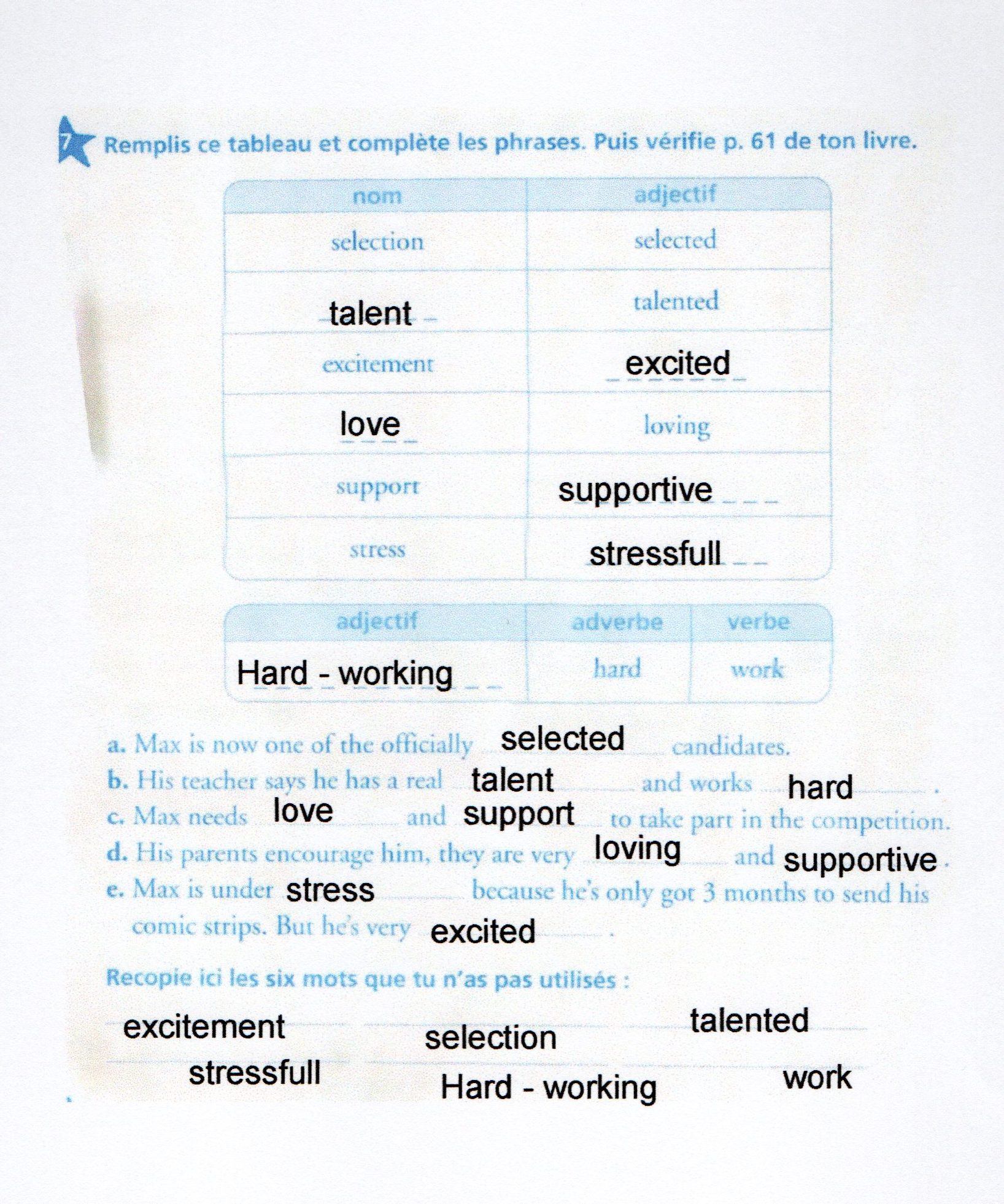
1er essai : scanner un petit exercice (à compléter sur l’ordinateur)

  1. La souris étant « physiquement » très ressemblante à celle de Léo, la prise en main est très facile. Nous avons pris la peine de lui proposer de la brancher sur le port côté gauche car le fil est assez long (il passe donc derrière l’écran).
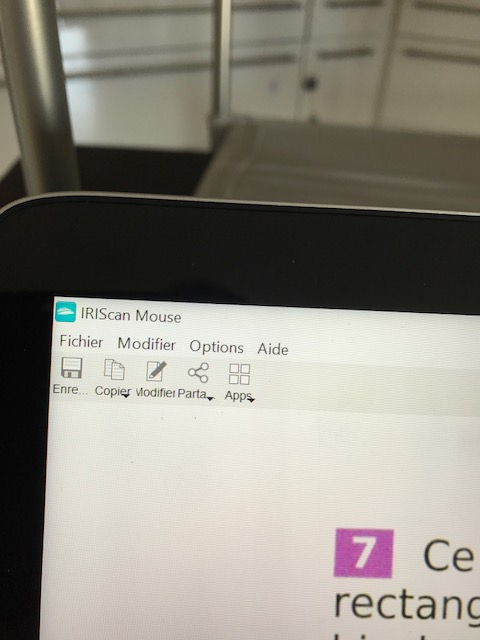
  2. On installe le document à scanner, Léo ouvre le logiciel
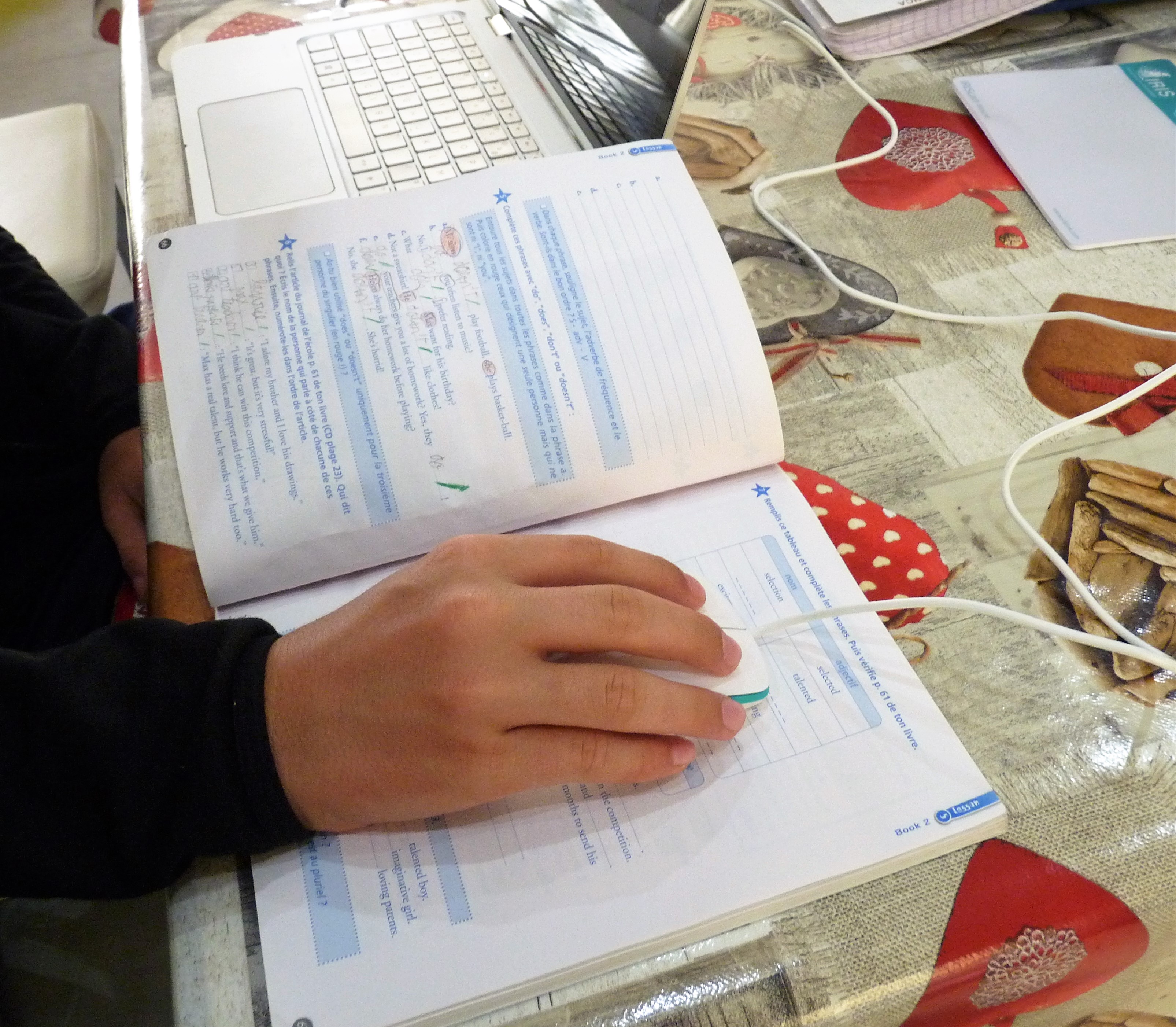
  3. et commence à promener sa souris sur le document (ici petit document glissé dans le tapis)
  4. MAIS dans un premier temps , il est attiré par la souris et ses yeux ne se portent que sur elle et sa lumière bleue …. Il en oublie l’écran …
  5. Une petite mise au point et on redémarre , le geste ne semble pas le fatiguer , il est régulier
  6. Pour le premier essai, nous demandons à Léo de vérifier qu’il ne manque rien et notamment la consigne : la vérification se fait directement à l’écran
  7. ça y est , l’exercice est à l’écran : recadrer (un jeu d’enfant, c’est une tâche connue)
  8. En bas de l’écran, nous allons lui montrer les différents choix pour enregistrer le document : sous Word, en .pdf, en .jpeg, sous EXCEL . Nous choisirons .pdf.
  9. Le document sera ouvert avec PDF X CHANGE VIEWER ( à télécharger gratuitement)
  10. Avec l’onglet « machine à écrire » on complètera l’exercice …. Il ne reste plus qu’à l’imprimer et le coller dans le cahier

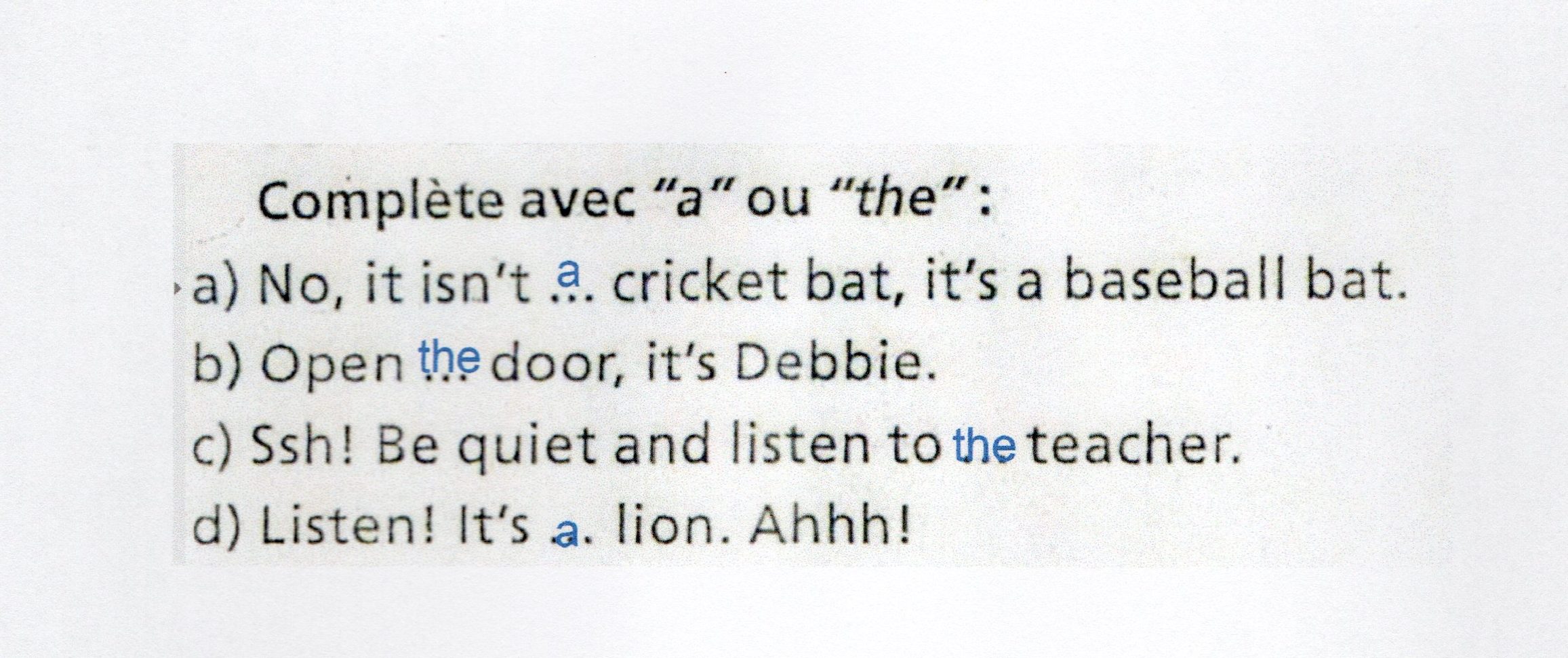
2ème essai : scanner un exercice sur le Workbook (un tableau à compléter sur l’ordinateur)

  1. Pour le deuxième essai , nous lui demanderons de scanner en commençant par le haut du document (là aussi , ce n’est que la 1ère fois que Léo utilise cet outil et nous allons essayer de lui donner , après ses essais, une « méthode de travail » qui fonctionne efficacement ) 
  2. Il faut s’y reprendre en plusieurs fois car le document est plus grand , c’est un tableau
  3. Cette fois, nous allons enregistrer en .pdf puis ouvrir le document sous OneNote
  4. Là nous sommes en « terrain connu », ce sera encore plus simple à remplir
  5. En image voici le résultat des exercices une fois imprimés :


(voir fiche méthode 1)

3ème essai pour un gain de temps ?

Quand nous arrivons à la page qui montre ce qui a été scanné (ci-dessus image avec le chiffre 3 devant) ou nouvelle image ci-dessous (scan d’un exercice de maths sur un fichier) :

on clique sur l’onglet « copier » puis « copier l’image »


et on la colle directement dans une page OneNote

On peut travailler immédiatement sur la page : un avantage en temps et surtout pour l’impression ensuite car on a une meilleure utilisation de la page

(voir fiche méthode 2)


Un essai de fiche(s) méthode

On continuera à essayer les 2 « méthodes » :

  • utiliser comme dans les 1er et 2ème essais OneNote ou PDF X CHANGE VIEWER ( les 2 logiciels sont à télécharger gratuitement, fiche méthode 1)
  • ou comme dans le 3ème essai  (sous OneNote, fiche méthode 2) afin que Léo fasse son choix . Une préférence pour nous actuellement  c’est la fiche méthode 2 et surtout OneNote car :
  1. Léo le connaît (agenda et autres utilisations depuis longtemps déjà)
  2. plus de rapidité donc pour Léo
  3. le stylet (avec plus de choix et plus de facilité d’utilisation dans le bandeau de OneNote que sur PDF X CHANGE VIEWER)
  4. l’enregistrement automatique du travail sous OneNote
  5. et surtout l’utilisation de l’écran tactile (nous n’avons pas pu le faire avec pdf x change viewer …. peut-être a-t-on loupé quelque chose ?)

Fiche méthode 1                                                                Fiche méthode 2


à télécharger sous Word : Scanner un exercice avec l’IRIScan mouse méthode 1 Scanner un exercice avec l’Iriscan mouse et  méthode 2 scanner-un-exerciceMETHODE2

Remarques :

  1. nous avons créé un nouveau « bloc notes » sous OneNote , paramétré arial 16 , couleur bleue , afin de mettre les réponses en valeur (cela pourrait être par la suite un bloc par matière …., pour l’instant c’est pour continuer à s’entraîner …)
  2. avec WORD , on a rencontré quelquefois des problèmes de reconnaissance de caractères ou, dès que l’on faisait des modifications, on n’avait plus « la main » : on ne peut pas demander à l’enfant , en plus, de corriger les erreurs ! (à essayer peut être avec un Word contenant le ruban du cartable fantastique pour les personnes qui adaptent … de mon côté , il y a eu « conflit » avec le Word installé avec le ruban du cartable fantastique….)
  3. Il faut que l’enfant n’ait pas trop de « questions » à se poser pour cette tâche , donc à nous de trouver en amont « la » solution efficace à 100% ( 90% au moins!) , on doit donc encore tester tout type d’exercices ……

Des questions quand même auxquelles on ne pourra répondre qu’avec le temps sans doute :

  1. la résistance au transport dans les sacoches, dans la cour , dans les changements de locaux toutes les 55 minutes ….. : est-ce un outil « fragile » ? Est-il envisageable que cette souris soit « à disposition » dans les salles de cours  : pour une utilisation par le prof et/ou l’élève et/ou l’AVS (selon des conditions connues et respectées de tous) (une utopie sans doute  peut-être!!!)
  2. le coût attentionnel demandé à l’enfant pour scanner : est-ce que cela peut être une difficulté supplémentaire , n’utilisera-t-il pas trop de « cartouches » avant de passer à l’exercice ?
  3. commencer un travail après les autres (puisqu’il doit « préparer » son support) peut-il être une situation de stress ? peut-on là aussi poser les bases d’une « entente »  en amont ….
  4. mais aussi :
  • si l’outil est maîtrisé « sans trop d’efforts »,
  • si le « climat » d’utilisation est bienveillant ,
  • si le temps est donné pour éviter le stress,
  • si ……. (selon chacun)
  • ou tout simplement en « accompagnant » tant que c’est nécessaire (avec cette fameuse « béquille » qu’on laissera de côté … un jour …. que ce soit l’aide du prof, d’un AVS , d’un camarade….)

alors  on aura un gain important en autonomie et en « indépendance » par rapport au support donné et ce, quel que soit le professeur ou quelle que soit la discipline ……. on pourra redonner ainsi une nouvelle confiance et une sérénité dans les apprentissages qui restent indispensables à l’élève Dys …. comme pour tout élève ….

En conclusion un outil un peu « magique » , agréable avec une prise en main facile. Il nous semble qu’il n’est pas nécessaire d’avoir un geste régulier et précis pour numériser : il s’agit d’un « balayage » sur le document, sur lequel on peut revenir aisément tant que l’on en a besoin. Léo l’a l’adoptée tout de suite , encore un peu d’entraînement avec l’ergo et à la maison avant de l’utiliser en cours et d’avoir l’accord des enseignants .

Finalement c’est un outil génial pour :

  • l’enfant : scanner un exercice donné en photocopie ou sur un livre : l’exercice apparaît sur l’ordinateur . L’enfant peut alors augmenter l’interligne et la taille des caractères, bref « adapter » son exercice ( dans le cas d’un élève assez autonome et sous la bienveillance notée ci-dessus si nécessaire)
  • scanner un schéma, une carte, une frise qu’il pourra légender, colorier sous OneNote par exemple …..
  • le prof : numériser rapidement un texte, un exercice qu’il n’aurait pas pu / pensé ou jugé utile de préparer

MAIS on aura beau donner des outils à ces enfants DYS  , leur apprendre à les maîtriser, (oui, tout cela leur sera utile pour « l’avenir » …) , il reste néanmoins qu’au « présent », un format numérique au moment de la distribution des fiches aux autres élèves (notamment en situation d’évaluation) est aussi une aide qui permet à l’enfant de souffler , d’être reconnu pour les efforts qu’il fait au quotidien … (même si ce n’est pas dans toutes les matières …. et surtout si cela a été prévu et décidé en amont en accord avec l’élève….car lui , a besoin de savoir  )

  • En résumé , une carte mentale « Une IRIScan » en quelques mots :


Et pour finir son utilisation en vidéo

Disponible sur Amazon au prix de 75 euros.

Ajout du 10 juin : une autre aide proposée sur le site d’ORDYSCAN(ApedysMayenne) (Merci Laurence)


Did you play football yesterday ? quelques aides pour le preterit des verbes réguliers ….

Le preterit est abordé en cette fin d’année. Voici quelques aides pour ceux qui en ont besoin …

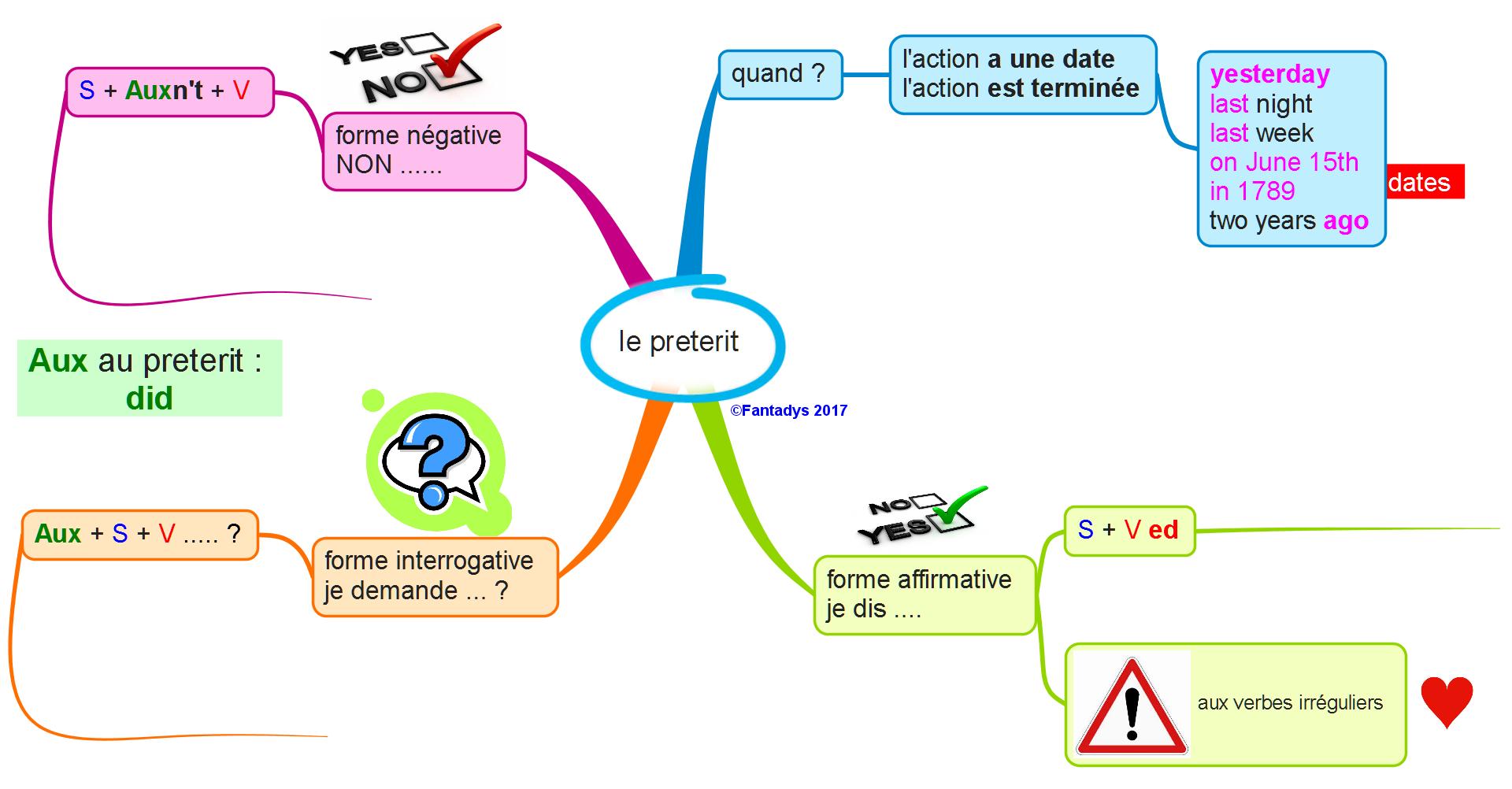
Une carte globale sur le preterit

  1. les mots qui nous aident : yesterday, last night, last week ….. : c’est une action terminée et datée
  2. la formation pour les verbes réguliers, à la forme affirmative : +ED à toutes les personnes , on verra plus tard les verbes irréguliers
  3. l’utilisation de l’auxiliaire DID (do / does au présent) à la forme interrogative et négative

La même carte : pour apprendre avec ses propres exemples

  1. On pourra écrire / trier des phrases / coller ……

Une carte pour aider à la prononciation du fameux -ed à la fin du verbe

3 possibilités … Il a fallu que je fasse des recherches car Léo ne perçoit pas toujours la différence et moi, je n’étais pas toujours certaine de mes réponses , j’ai donc cherché une règle et ajouté des verbes déjà vus ….

Nous avons repris nos cartes à manipuler pour poser des questions (avec l’ordre AUX-Sujet-Verbe- …. ? ) ou écrire des phrases négatives avec « Did » et « didn’t » … Il me semble que c’est entrain de bien s’installer ….

Voilà de quoi travailler ou revoir ….